
Ezekkel a beállításokkal meg tudod védeni a személyes adataidat az Android telefonokon

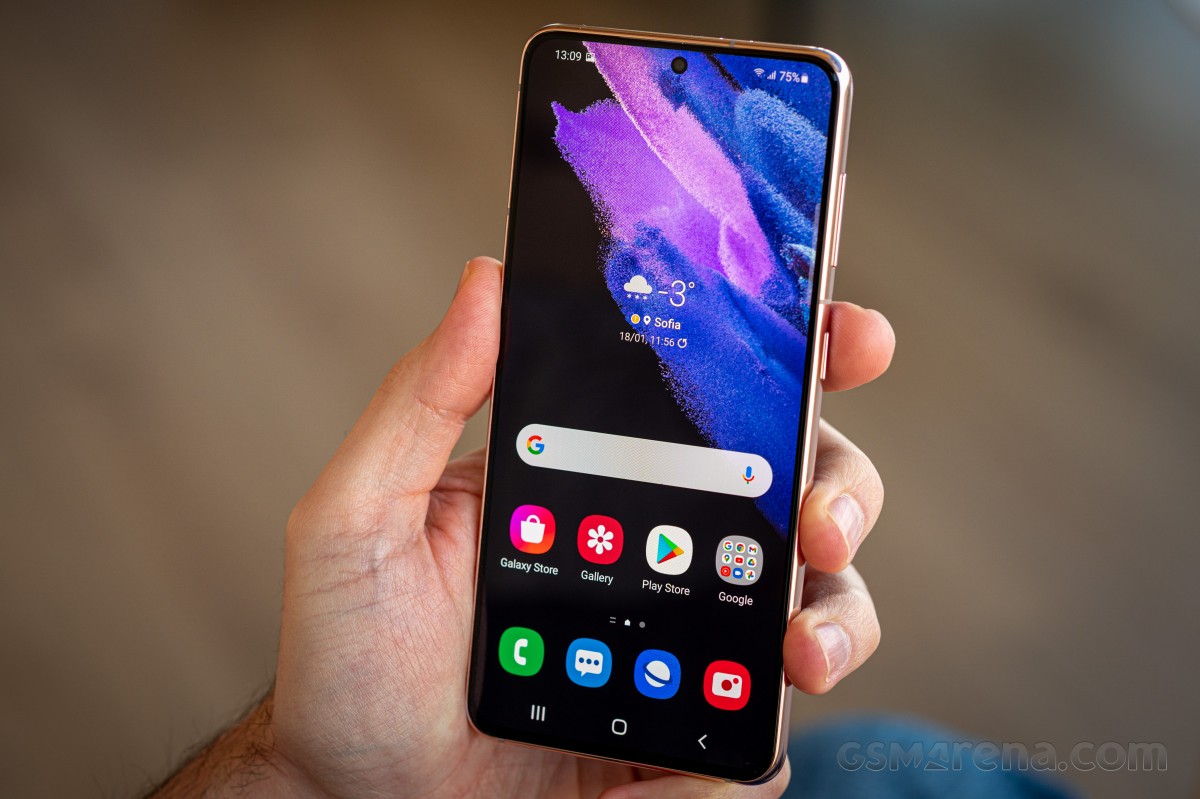
Ha te is azok közé a felhasználók közé tartozol, akiknek sok alkalmazás van letöltve a telefonjára, és fontos számodra, hogy ezek az appok csak azokhoz a dolgokhoz férjenek hozzá, amihez valóban szükséges van a működésük szempontjából, akkor érdemes a következő pár beállítást végignézned.
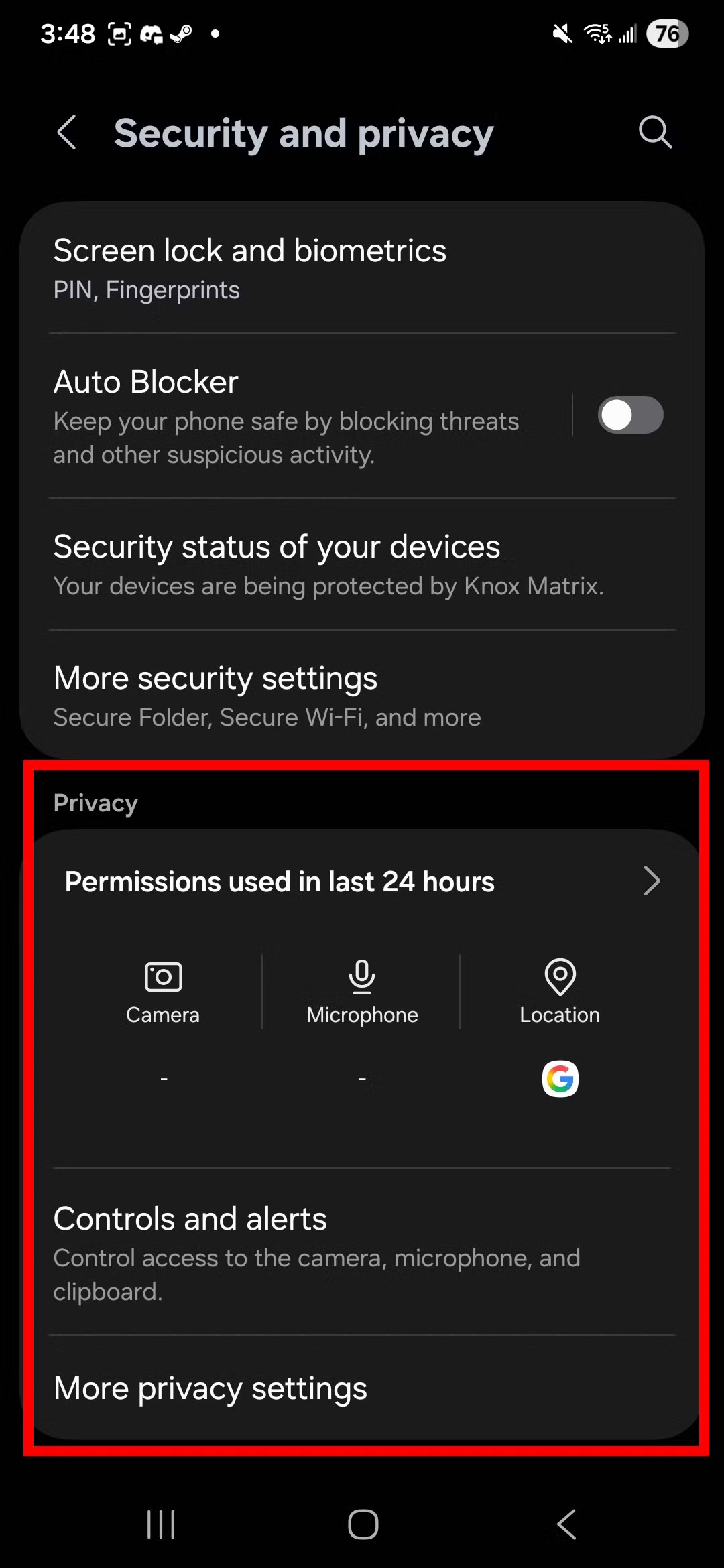
A kíváncsi alkalmazásokat a legegyszerűbben az Alkalmazás engedélyek (Permissions) beállításokban ellenőrizheted, vagy az Adatvédelmi beállítások (Privacy dashboard) menüben lehet tömegesen ellenőrizni ezeket.
Az Adatvédelmi beállítások (Privacy dashboard) eléréséhez lépj a Beállítások (Settings) > Adatvédelem (Privacy) vagy Biztonság és adatvédelem (Security and privacy) menüpontra. Itt láthatod az engedélyek használatát, amely felsorolja azokat az alkalmazásokat, amelyek elmúlt 24 órában vagy héten valamilyen engedélykérést indítottak.
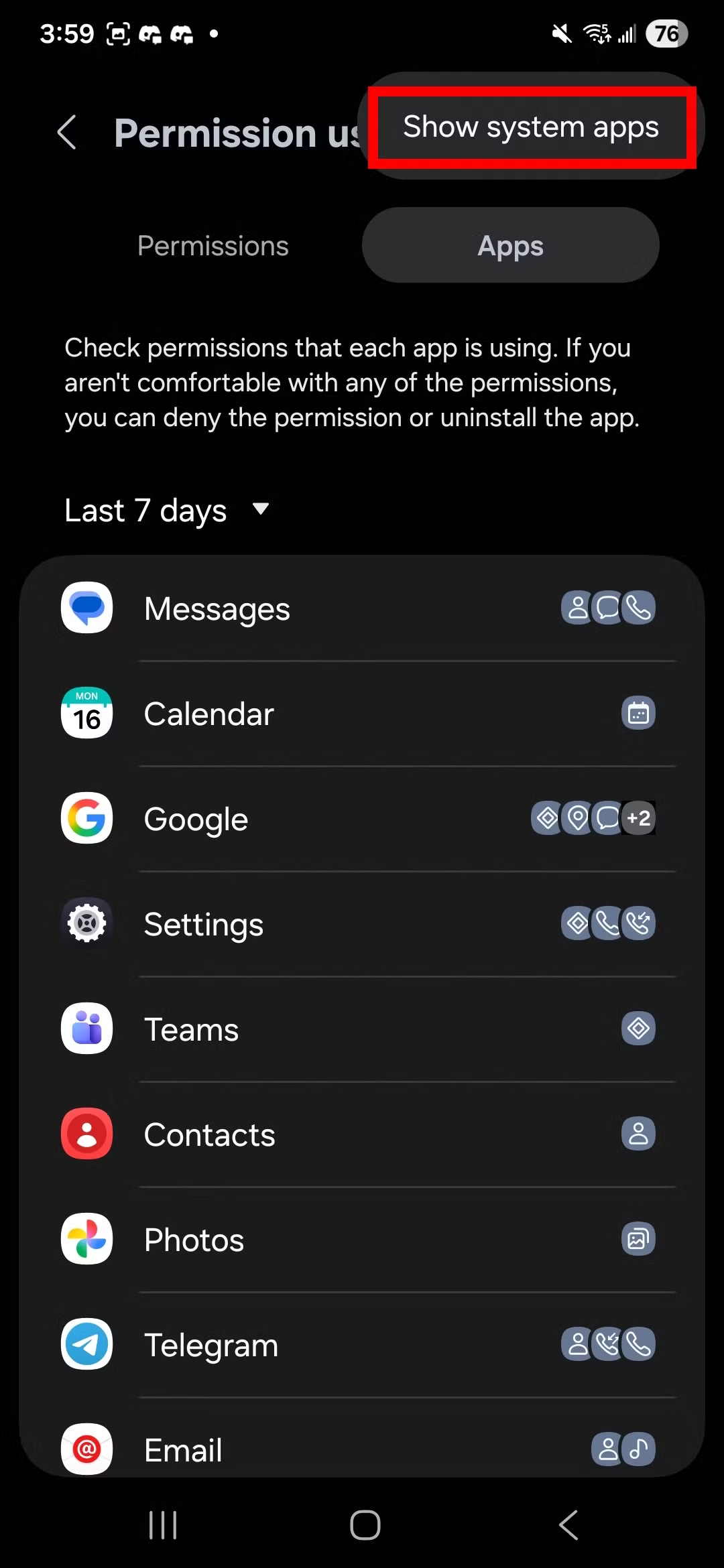
A Samsung Galaxy telefonokon az Engedélyek vagy Alkalmazások fül között választhatsz, hogy az engedélyek vagy az alkalmazások szerint szeretnéd megtekinteni a kategóriákat (a legutóbb engedélyeket használó alkalmazásoknak a tetején kell megjelenniük).
Egy másik ellenőrizhető opció a Rendszer alkalmazások (System apps) nézet. A Samsung Galaxy készüléken az Engedélyhasználat részben (Permission usage) érintsd meg a három pontot jelző ikont, majd válaszd a Rendszeralkalmazások megjelenítése lehetőséget.
Elsőre zsúfoltabbnak tűnik, de érdemes jobban megnézni, hogy pontosan mit csinálnak az egyes szolgáltatások és mikor mihez férhetnek hozzá.
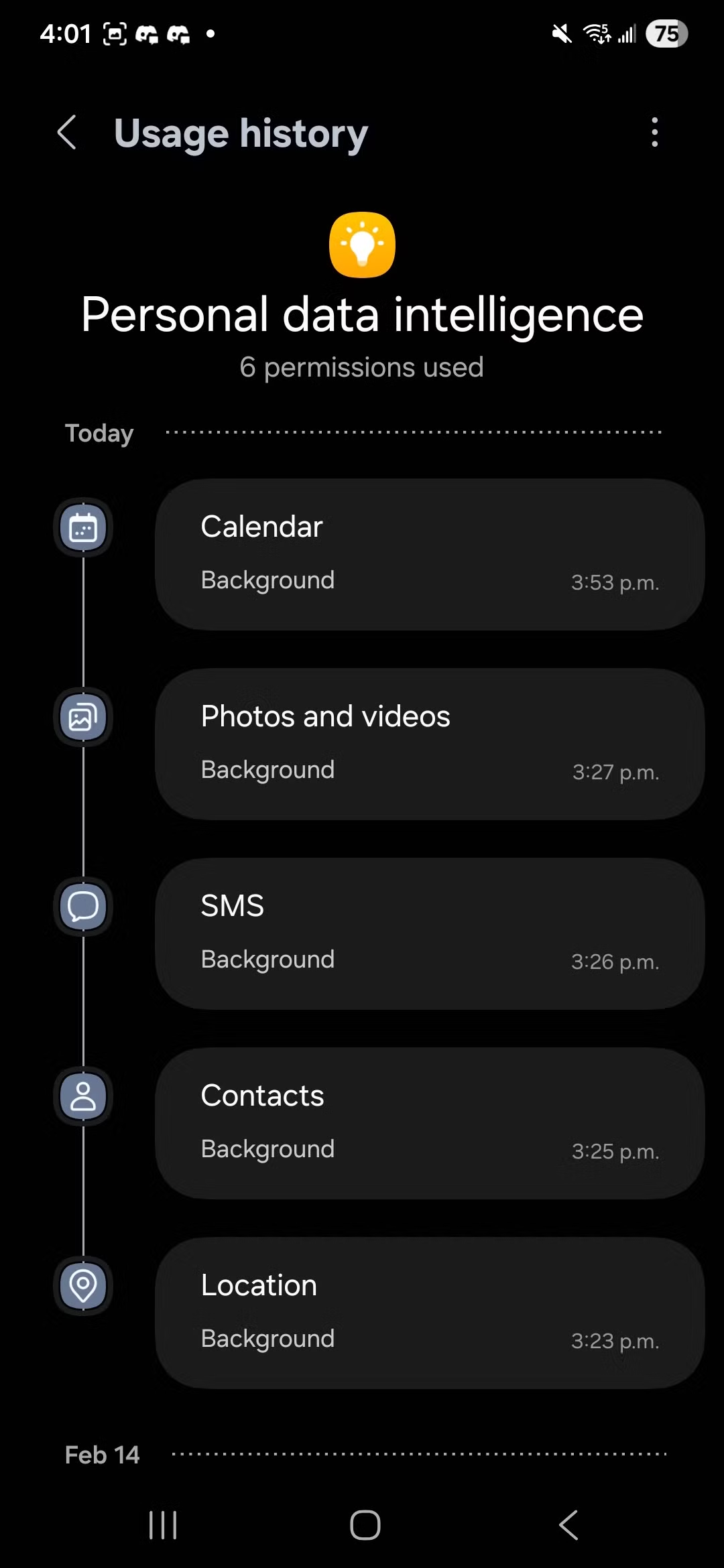
Itt számos AI alapú szolgáltatás fog megjelenni. De meg fogsz lepődni, hogy ezek közül néhány milyen kapzsi, ezért az eszközön azokat az AI szolgáltatásokat érdemes letiltani, amelyeket nem használod őket.
Nézzük végig az engedélyeket
Bár az Adatvédelem oldal, bármennyire is hasznosnak tűnik, nem túl áttekinthető. Ennek ellenére érdemes teljes áttekintést szerezni az összes olyan alkalmazásról, amelyet engedélyekkel telepítettél.
Ilyenkor jól jön, ha megnézzük a készülék Engedélykezelőjét. Ha például vannak olyan alkalmazások, amelyeket soha nem használunk, de hozzáférnek bizonyos engedélyekhez, akkor ez egy jó módszer arra, hogy megnézzük, mihez férhetnek hozzá és mihez nem.
Samsung készüléken az Engedélykezelőhöz a Beállítások > Biztonság és adatvédelem > További adatvédelmi beállítások > Engedélykezelő menüpontban juthatunk el.
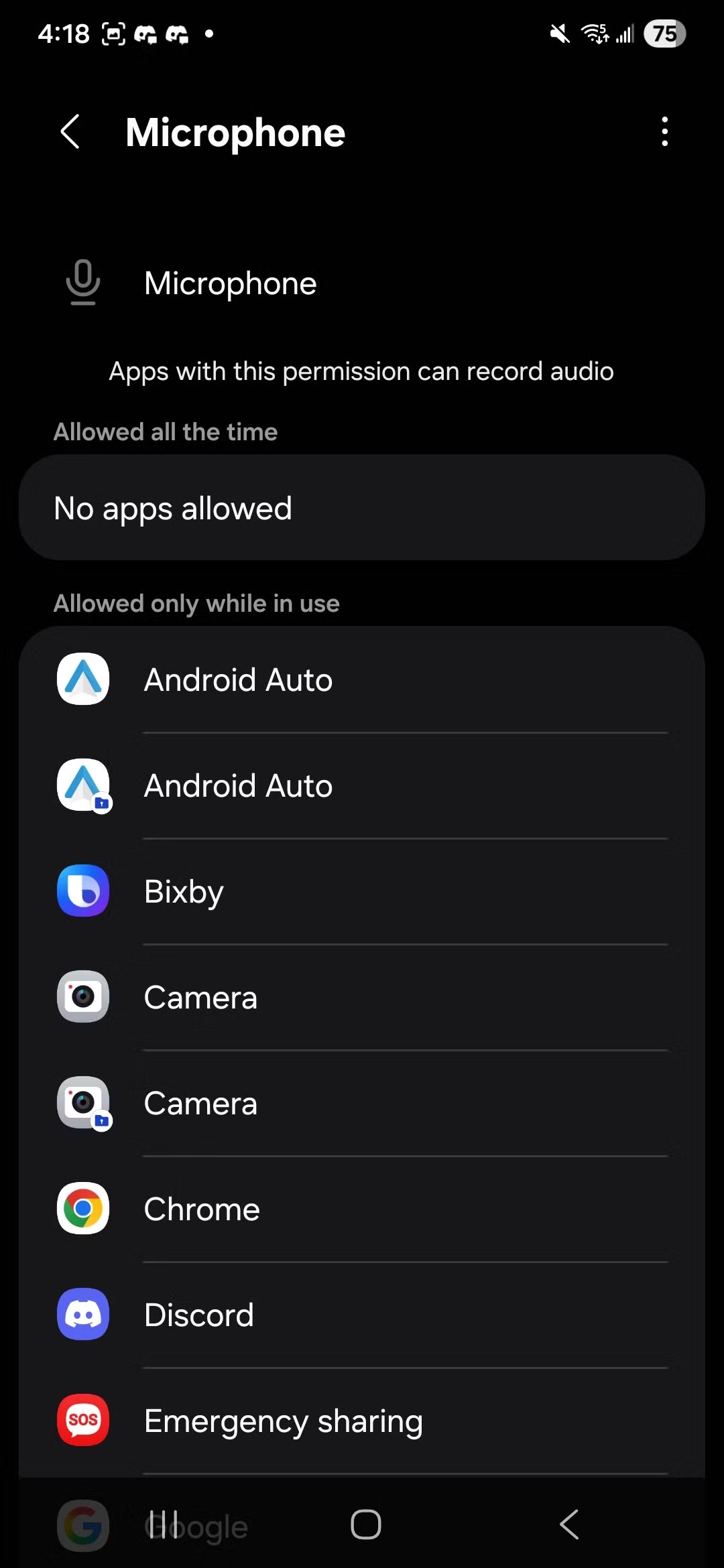
Válaszd ki az egyes engedélykategóriákat, és megkapod az alkalmazások listáját, amelyeket a következő kategóriákba soroltak: Engedélyezett, Nem engedélyezett, Mindig engedélyezett, Csak használat közben engedélyezett és Minden alkalommal kérdezzen rá.
Ideális esetben nem jó, ha túl sok alkalmazás az Engedélyezett és a Mindig engedélyezett kategóriákban van. Csak azokat az alkalmazásokat kell itt elérhetővé tenni, amelyeket elmúlt 7 napban használtál.
Fontos kiemelni, hogy mindig figyelni kell az újonnan telepített alkalmazások engedélykéréseire. Ez a körültekintés megakadályozhatja, hogy a kíváncsi alkalmazások hozzáférjenek az adatokhoz. Nem minden alkalmazásnak van szüksége a készülék különböző részeinek, például a mikrofonnak, a helymeghatározásnak vagy a névjegyeknek a hozzáféréséhez a működéshez.
Egyes alkalmazások több adatot gyűjtenek, mint amennyire szükségük van, és ha túl könnyen megadjuk nekik az engedélyeket, akkor még több adatot adunk át magunkról.
Az akksi fogyasztásból is sok következtetést levonhatsz
Hasonlóan az alkalmazás háttérhasználatából meg lehet állapítani, hogy mennyire aktív. Egyes alkalmazásoknak aktívnak kell maradniuk a háttérben, hogy adatainkat szinkronban tartsák a felhasználó helyével, ezért minden GPS-hez kapcsolódó alkalmazásnak, például a lépésszámláló alkalmazásnak, zöld utat adhatunk. De ha például egy olyan zseblámpa alkalmazást találtok, amelynek folyamatosan szinkronizálnia kell a hely adatamait, azt azonnal le kell kapcsolni. Az alkalmazás működéséhez nincs szüksége a lokációs adatokra.
Az alkalmazás háttérhasználatáról az akkumulátor beállításainak megtekintésével is képet kaphatunk. Általában a háttértevékenység összefügg az akkumulátorhasználattal. Ha egy alkalmazás gyanúsan magas akkumulátorhasználatot mutat, és a készülék váratlanul lemerül, akkor valószínűleg visszaél a jogosultságaiddal, és szükségtelenül fut a háttérben.
Ellenőrizd tehát az alkalmazás készülékhez kapcsolódó jogosultságait. Egyes alkalmazások magas háttértevékenységet mutatnak az értesítési beállítások miatt. A push értesítések jelentősen csökkenthetik az akkumulátor élettartamát.
Végezetül figyeljünk a biztonságra is
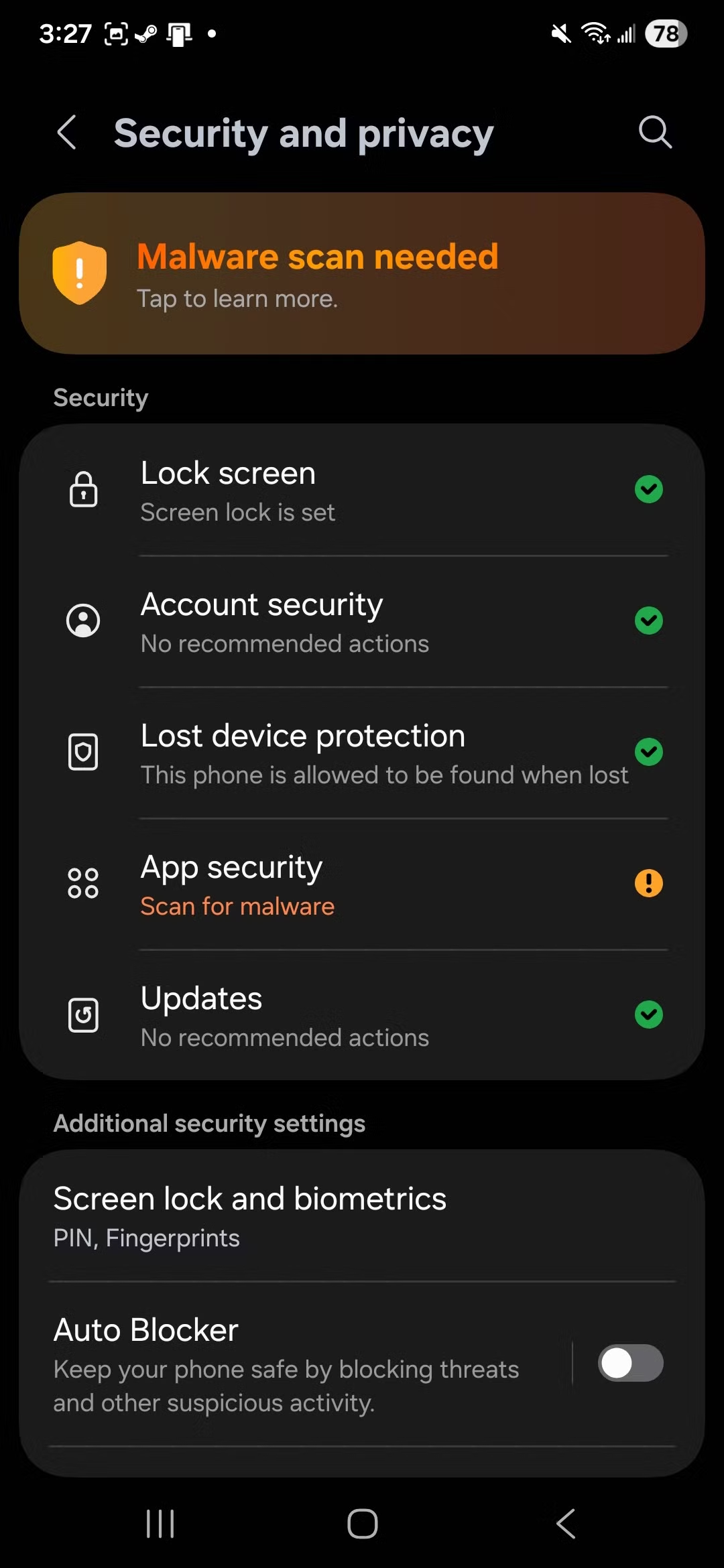
A Google Play Protect segít megvédeni a Play Áruházból telepített alkalmazásokat, de nem mindig tökéletes. Ha Samsung készülékkel rendelkezel, használhatod a Samsung App Protection alkalmazást a Biztonság és adatvédelem (Security and privacy) beállítások között. Ugyanis a rosszindulatú alkalmazásokat ellenőrizetlenül hagyva ellophatják a legérzékenyebb adatainkat, közte például a pénzügyi adatainkat is.