Még a kétlépcsős azonosítás után is könnyen hozzáférhetnek a Gmail-fiókodhoz – így ellenőrizheted

Cikk meghallgatása
A Google Security Checkup az a hely, ahol ellenőrizhető, hogy megfelelően védett-e a Google-fiók. Megmutatja, mely eszközökön van bejelentkezve a fiók, jelzi az ismeretlen vagy szokatlan tevékenységeket, és felsorolja a harmadik féltől származó alkalmazásokat, amelyek hozzáféréssel rendelkeznek az adatokhoz. Érdemes ezt néhány havonta átnézni, és normál esetben nem is jelenik meg itt semmi szokatlan. A jelszó megváltoztatása és a kétlépcsős azonosítás bekapcsolása után is előfordulhat azonban, hogy a Gmail-postafiókhoz valaki más továbbra is hozzáfér.
Ha valaki egyszer delegálta a fiókját, egyszerűen nem tüntetheti el a delegálást
A Gmail asztali verziójának beállításai között ugyanis létezik egy olyan hozzáférési lehetőség, amelyet a szokásos biztonsági ellenőrzések nem feltétlenül mutatnak ki – és ez a beállítás a mobilalkalmazásban nem is érhető el. Ez a Gmail delegált hozzáférése, amely a teljes postafiókhoz ad jogosultságot: privát beszélgetéseket is olvashat, e-maileket küldhet, sőt törölhet is. A Google Security Checkup Gmailből indulva a legkönnyebben asztali böngészőben érhető el. Nyisd meg a Gmailt, majd kattints a profilképedre a jobb felső sarokban. Válaszd a Google-fiók kezelése opciót, ezután a bal oldali menüben kattints a Biztonság és bejelentkezés menüpontra. Az oldal tetején megjelenik a biztonsági ellenőrzés szekció: ha van teendő, akkor a Fiók védelme gombra kell kattintani, ha pedig minden rendben van, zöld pajzsot láthatsz.
A jelszó és a kétlépcsős azonosítás azt szabályozza, hogy ki tud bejelentkezni a rossz beállítások miatt akár Gemini betanítására is használt Gmail-fiókba. A Google-on keresztül csatlakoztatott külső alkalmazások általában csak korlátozott jogosultságokat kapnak, például a névjegyek vagy a naptár szinkronizálásához. A delegálási funkció ettől teljesen különálló: közvetlen hozzáférést biztosít egy másik személy számára a teljes postafiókhoz, nem csupán az adatok egy szűk részéhez. Különösen akkor lehet hasznos, amikor egy postafiókot többen kezelnek (házastársak, üzlettársak), és a szokásos megoldások nem elegendőek.
A delegálás lehetővé teszi, hogy egy másik személy a saját Gmail-profiljából férjen hozzá a postafiókhoz anélkül, hogy ismerné annak jelszavát. A saját fiókjából átválthat a másikra, és nemcsak az újonnan érkező leveleket láthatja, hanem az összes korábbi beszélgetést is. A delegált személy e-maileket írhat, amelyek úgy jelennek meg, mintha a fiók tulajdonosának címéről érkeztek volna. Személyes Gmail-fiókok esetében legfeljebb 10 delegált adható hozzá. Fontos, hogy a jelszó megváltoztatása nem szünteti meg ezt a hozzáférést.
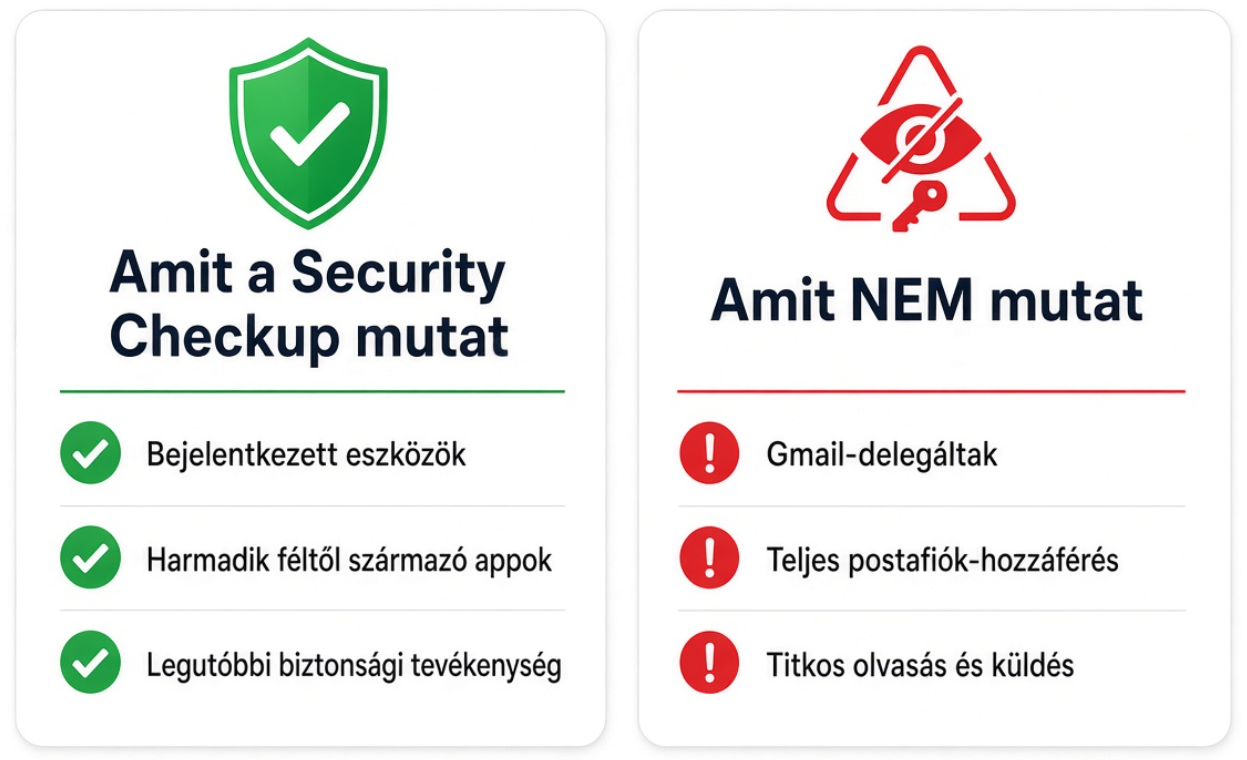
A jogosultság a felhasználói identitáshoz kapcsolódik, nem a jelszóhoz: a delegált a saját Google-fiókján keresztül jelentkezik be, és nem megy végig a másik fiók bejelentkezési folyamatán. Emiatt a jelszócsere vagy a kétlépcsős azonosítás bekapcsolása sem törli a hozzáférést. A Google ráadásul nem feltétlenül küld értesítést, amikor a delegált megnyitja a postafiókot, és a hozzáférés nem jár le automatikusan. A Security Checkup sem mindig jelzi, ezért mindaddig aktív maradhat, amíg manuálisan el nem távolítják.
Érdemes ezért időnként ellenőrizni, hogy kik férnek még hozzá a Gmailhez. Ezt asztali böngészőből lehet megtenni: a Gmailben a jobb felső sarokban található fogaskerék ikonra kell kattintani, majd kiválasztani az Összes beállítás megtekintése lehetőséget. Ezután a Fiókok és importálás lapon le kell görgetni a Hozzáférés engedélyezése a fiókjához részhez. Itt érdemes az alatta lévő beállításokat is átnézni – például hogy a delegált által megnyitott e-mailek automatikusan olvasottnak legyenek-e jelölve, illetve hogy a kimenő üzeneteknél megjelenjen-e a delegált neve. Ha az első opció be van kapcsolva, valaki úgy olvashatja a leveleket, hogy ez a tulajdonos számára alig feltűnő.
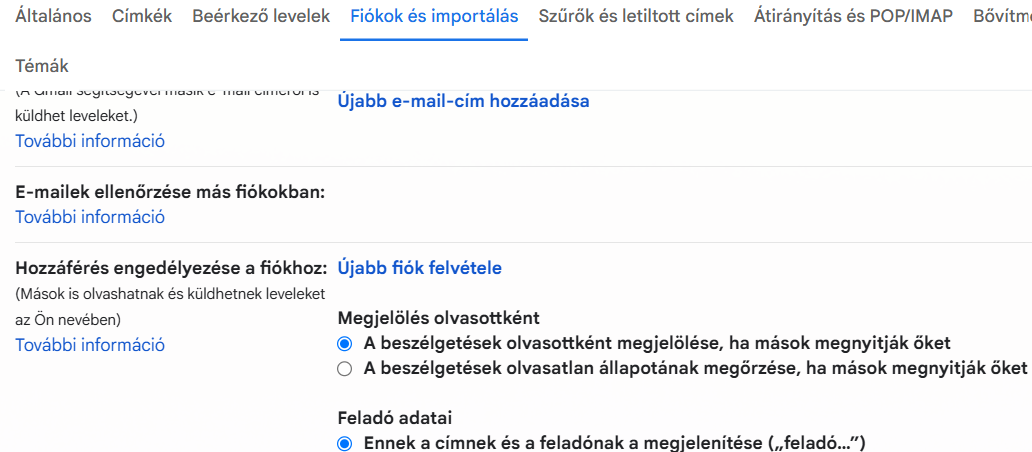
Ha a listában ismeretlen név vagy e-mail-cím szerepel, vagy olyan személy, akinek már nincs szüksége hozzáférésre, az e-mail-cím mellett található Törlés gombra kell kattintani. A módosítás azonnal életbe lép. Személyes Gmail-fiókoknál sajnos nincs lehetőség annak ellenőrzésére, hogy a delegált ténylegesen olvasta-e az üzeneteket: a Legutóbbi fióktevékenység naplója nem rögzíti a delegált munkameneteket, és auditnapló sem áll rendelkezésre (ez csak Google Workspace-fiókoknál van).
A legtöbb biztonsági tanács az erős jelszavakra, a passkeyekre és a kétlépcsős azonosításra összpontosít. Ezek fontos védelmi rétegek, de könnyen azt a benyomást kelthetik, hogy a fiók teljesen biztonságban van. A Gmail delegálási funkciója jól mutatja, hogy vannak olyan hozzáférési lehetőségek, amelyek nem követik ezeket a beállításokat, és akár éveken át aktívak maradhatnak figyelmeztetés nélkül. Érdemes ezért néhány percet szánni arra, hogy asztali böngészőben átnézzük a megfelelő Gmail-beállításokat, és eltávolítsunk minden régi vagy elfelejtett delegált hozzáférést, amelyre már nincs szükség.
Költs kriptóból közvetlenül a Kraken Krak Mastercarddal!
MI A TEENDŐD?- Regisztrálj a Krakenre a linkünkkel.
- Igényeld meg ingyenesen a Krak Cardot.
- Add hozzá Apple Payhez vagy Google Payhez.
- Vásárolj közvetlenül Kraken egyenlegedről akár 400+ kripto- és fiat eszközzel.
- Élvezd a 2% cashback-et a vásárlások után, havi vagy éves kártyadíj nélkül!