10 Google trükk, amelyekkel sokkal jobban védheted a személyes adataidat

A Gmail-fiók kezelésétől kezdve az Android telefonra történő alkalmazás letöltésekig digitális életed szinte minden területén jelen van valamilyen formában a Google. Ez hatalmas befolyást biztosít egy olyan vállalat számára, amely az adataid hirdetőknek történő eladásából szerez bevételt. Bár a Google általi nyomon követést nem kerülheted el teljesen anélkül, hogy számos alapvető online szolgáltatásról lemondanál, az alábbi beállítási trükkökkel korlátozhatod a cég nyomkövetési tevékenységét, és jobban védheted a Google-fiókodban tárolt információkat és személyes adataidat.
Használj Gmail-aliasokat fiókod anonimitásának megőrzéséhez
A Gmail-fiókodhoz nem csupán egyetlen e-mail cím tartozik. Valójában korlátlan számú címet hozhatsz létre, de ehhez ismerned kell egy trükköt. Amikor új szolgáltatásra regisztrálsz, az e-mail címedhez egy „+” jel közbeiktatásával hozzáfűzhetsz egy tetszőleges szót, így létrehozva egy alias címet. Ha például a címed „tesztelek@gmail.com”, és épp egy webshop-fiókon regisztrálsz, használhatod a „tesztelek+webshop1@gmail.com” címet. Az e-mailek továbbra is az elsődleges postafiókodba érkeznek majd, pontosan úgy, mintha az eredeti „tesztelek @gmail.com” címet használtad volna. Ezzel a módszerrel nemcsak megsokszorozhatod e-mail címeid számát, hanem azt is könnyen kiderítheted, ki adta tovább az e-mail címedet kéretlen leveleket küldő spamszolgáltatóknak. Ilyenkor ugyanis az álneved fog megjelenni az e-mailek „Címzett” (To) mezőjében.
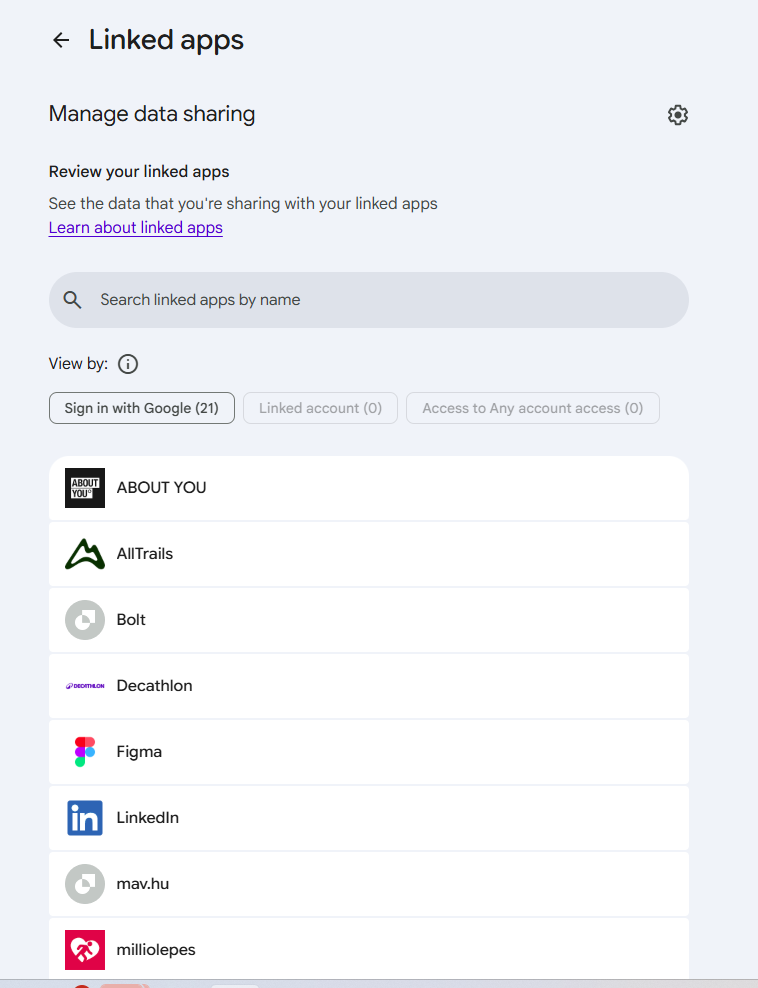
Ellenőrizd a munkamenet naplókat, és távolítsd el az engedély nélküli alkalmazásokat!
A Gmail webes felülete rendelkezik egy kulcsfontosságú biztonsági funkcióval, amely lehetővé teszi a munkamenet naplók (bejelentkezési előzmények) megtekintését. Ez a funkció érthetetlen módon a postafiók alján, apró betűkkel jelenik meg, így könnyen elkerülheti a figyelmedet. Megtalálásához jelentkezz be a Gmailbe böngészőn keresztül, és görgess a postafiókod aljára. Kattints a jobb alsó sarokban, a „Fiók legutóbbi aktivitása” (Last account activity) felirat alatt található „Részletek” (Details) gombra. Ekkor egy felugró ablak jelenik meg, amely listázza azokat az eszközöket, alkalmazásokat és helyszíneket, ahonnan a közelmúltban bejelentkeztél. Így könnyen ellenőrizheted, történt-e gyanús tevékenység Google-fiókban.
Kapcsold ki a személyre szabott ajánlásokat!
A Google személyre szabott keresési találatokat igyekszik megjeleníteni, ami elsőre hasznosnak tűnhet, ám valójában egy algoritmikus „buborékba” zárhat téged. A keresési buborékból való kitörés legjobb módja, ha időnként más keresőmotorokat is használunk. Ha azonban ragaszkodsz a Google-hoz, Androidon – a Google Keresésben és a Play Áruházban – letilthatod a személyre szabott keresési ajánlásokat. Lépj a beállítási oldalra, és kapcsold ki a „Személyre szabott ajánlások” (Personalized Recommendations) és a „Play-személyre szabás” (Play Personalization) funkciókat!
Tiltsd le a „Web- és alkalmazástevékenység” funkciót, hogy megakadályozd a Google-t tartózkodási helyed nyomonkövetésében!
A Google alapértelmezés szerint rögzíti webes és alkalmazáshasználati tevékenységeidet – beleértve a keresési előzményeket, a hangalapú keresések adatait, valamint a Google-szolgáltatásokat igénybe vevő webhelyeken, alkalmazásokban és eszközökön végzett tevékenységeket. Ezenkívül a kapcsolódó információk – például a tartózkodási helyre vonatkozó adatok – is mentésre kerülnek a Google-profilban, holott nem feltétlenül gondolnád, hogy ezek is a „Web- és alkalmazástevékenység” részét képezik. Szerencsére ez a nyomonkövetés letiltható. Keresd fel a beállítási oldalt, görgess a „Web- és alkalmazástevékenység” (Web & App Activity) szakaszhoz, és kapcsold ki az ott található összes opciót!
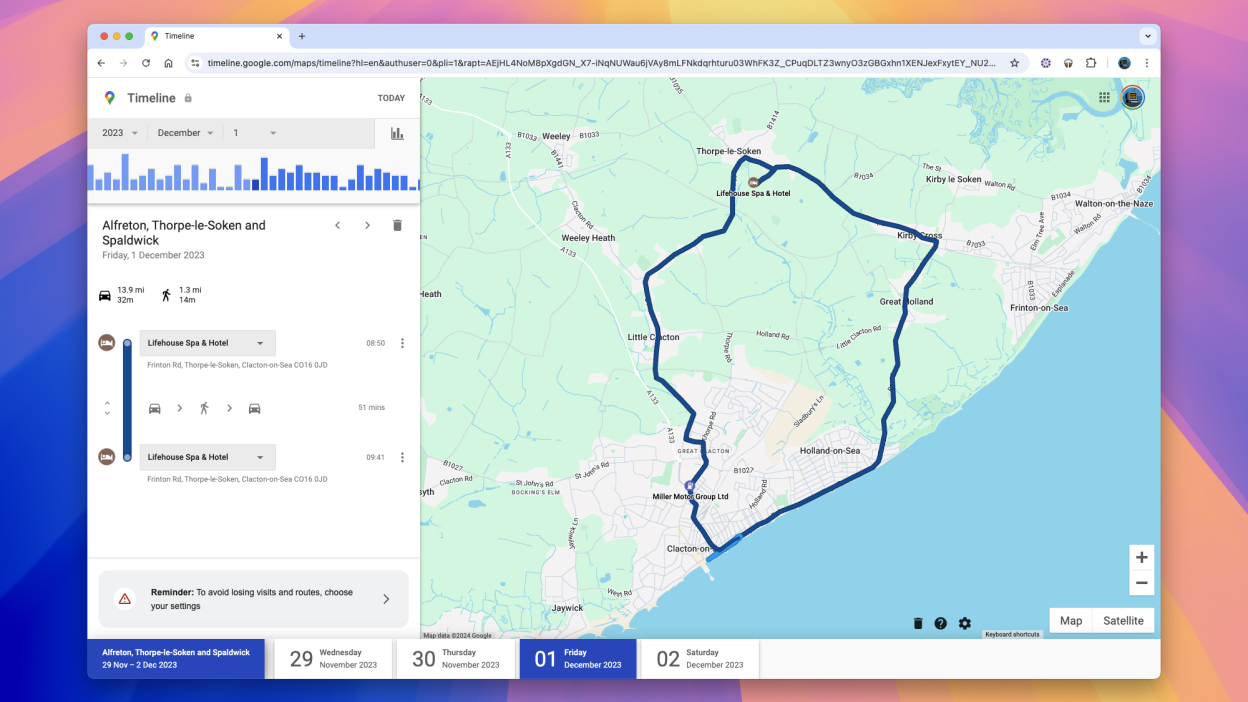
Kapcsold ki az „Idővonal” (Timeline) funkciót, hogy a Google ne ossza meg a tartózkodási helyadataidat!
A Google „Idővonal” funkciója rögzíti a tartózkodási helyeket a Google Térképen, és térképet készít a meglátogatott helyekről. Ez hasznos lehet, ha nyomon szeretnéd követni korábbi útvonalaidat vagy megállóhelyeidet. Ugyanakkor a Google felhasználhatja az Idővonal adatait arra is, hogy segítse a vállalkozásokat hirdetéseik hatékonyságának mérésében, vagy annak becslésében, mekkora valószínűséggel látogatsz el a közelben található üzletekbe.
Az Idővonal alapértelmezés szerint nincs bekapcsolva, de ha korábban aktiváltad, és már nem használod, a beállítási oldalon kikapcsolhatod. Kattints a „Kikapcsolás” (Turn off) gombra, és töröld a tevékenységi előzményeket, hogy eltávolítsd az Idővonal adatait a Google-fiókból.
Szabadulj meg a személyre szabott hirdetésektől!
Teljes mértékben nem kerülheted meg el a Google hirdetéseit vagy a nyomon követést, de letiltható a személyre szabott hirdetések. Ezzel megakadályozhatod, hogy a vállalat fiókadataidat felhasználva jelenítsen meg hirdetéseket. Ehhez lépj be a beállítási oldalra, és kapcsold ki a Személyre szabott hirdetéseket (Personalized ads).
Tiltsd le az intelligens funkciókat, hogy a Gmail ne kínáljon fel „Intelligens válasz” (Smart Reply) javaslatokat!
Bár a Google azt állítja, hogy nem használja fel az e-mailjeidet a mesterséges intelligencia tanítására, a vállalat mégis kínál olyan AI alapú funkciókat, amelyek miatt az e-mailek inkább tűnnek gépiesnek, mint emberinek. Ilyen például az „Intelligens válasz” (Smart Reply), amely olyan válaszjavaslatokat kínál, mint például: „Értettem. Hamarosan találkozunk.” Ilyenkor a Gmail elemzi az e-mailjeim és válaszaim tartalmát, csak azért, hogy olyan javaslatokat adjon, amelyeket egyébként sem használnék. Ezt a Gmail Beállítások > Általános menüpontjában kapcsolhatod ki. Görgess le az „Intelligens funkciók” (Smart features) részhez, és vedd ki a pipát a mellette lévő jelölőnégyzetből. Ezzel kikapcsolod az Intelligens írást (Smart Compose), az Intelligens választ (Smart Reply), a függőben lévő válaszokra és nyomon követésre vonatkozó javaslatokat, valamint a helyesírás-ellenőrzést, a nyelvtani ellenőrzést és az automatikus javítást.
Használj fizikai biztonsági kulcsot fiókod adatvédelmi incidensekkel szembeni védelmére!
A fizikai biztonsági kulcs kiváló biztonsági fejlesztés. Olyan fizikai akadályt képez, amely a fiók távoli feltörésének legtöbb módját meggátolja. Még ha valaki meg is szerzi az e-mail-címedet és a jelszavadat, sőt még a kétlépcsős azonosításhoz szükséges kódhoz is hozzáfér, a fizikai biztonsági kulcs nélkül akkor sem tud belépni a fiókjába. A kompatibilitással és a biztonsági kulcsok beállításával kapcsolatos további információkért tekintsd meg a Google fizikai biztonsági kulcsokkal foglalkozó támogatási oldalát.
Távolítsd el bankkártyádat a Google-ból, és használj helyette virtuális kártyát!
Ha komolyan veszed az online adatvédelmet és biztonságot, azt javaslom, ne tárold az elsődleges bankkártyát a Google-fiókban. Ha fiók illetéktelen kezekbe kerül, vagy eszközt ellopják, fennáll a veszélye, hogy bankkártya-csalás áldozatává válhatsz. Ehelyett használj előre feltöltött (prepaid) virtuális kártyát a Google-fiókoz.
Kapcsold ki a „Személyes intelligencia” (Personal Intelligence) funkciót, hogy a Google ne használhassa e-mailjeidet és fényképeidet hirdetési célokra!
A Google a Gmailből és a Google Drive-ból származó adatokat használja fel hirdetések pontosabb célzására. Ez azt jelenti, hogy e-mailjeid, fájljaid és fényképeid bevételszerzési célokat szolgálhatnak. Ennek megakadályozásához ki kell kapcsolnod a „Személyes intelligencia” (Personal Intelligence) funkciót. A kikapcsoláshoz keresd fel a beállítási oldalt, és kattints a „Személyes intelligencia kikapcsolása” (Turn off Personal Intelligence) lehetőségre.
Költs kriptóból közvetlenül a Kraken Krak Mastercarddal!
MI A TEENDŐD?- Regisztrálj a Krakenre a linkünkkel.
- Igényeld meg ingyenesen a Krak Cardot.
- Add hozzá Apple Payhez vagy Google Payhez.
- Vásárolj közvetlenül Kraken egyenlegedről akár 400+ kripto- és fiat eszközzel.
- Élvezd a 2% cashback-et a vásárlások után, havi vagy éves kártyadíj nélkül!