
Ezekkel a lépésekkel be tudod állítani, hogy a telefonod ne kémkedjen utánad

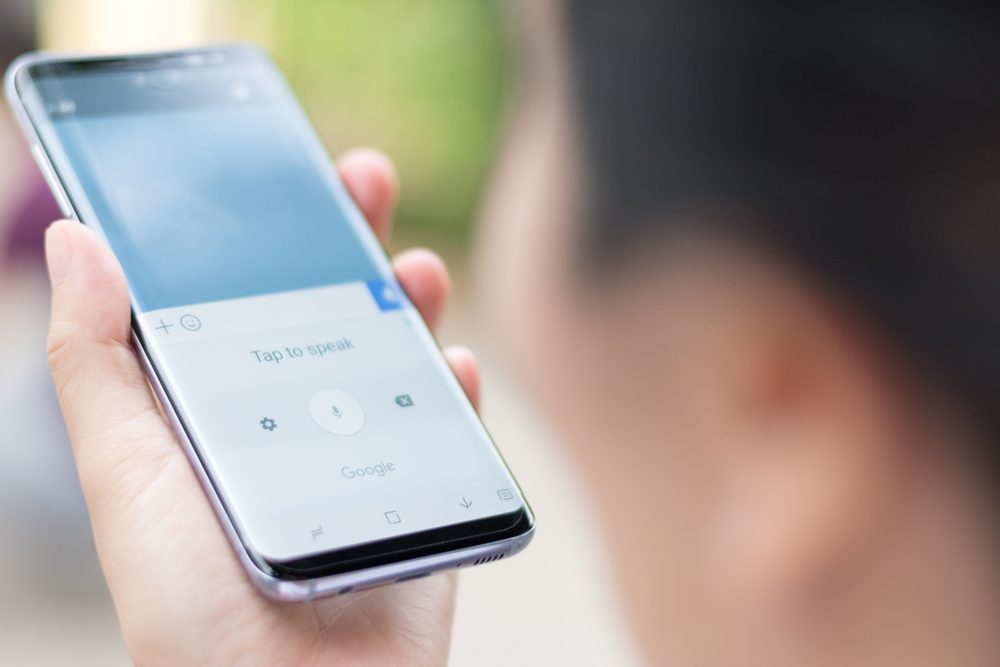
A mai digitális korban az okostelefonunk állandóan a kezünkben van. De tudtad, hogy a zsebedben lévő telefon egy igazi kém, amely minden mozdulatodat és tartózkodási helyedet figyelemmel kíséri? Akár Android, akár iOS, minden okostelefon felhasználható arra, hogy belelássanak az életedbe. Talán már te is észrevetted, hogy valamiről beszéltél, és pár perccel később már meg is jelent egy hirdetés róla a közösségi médiában. Ez nem egy varázslatos véletlen, hanem a technológiai cégek által végzett mélyreható megfigyelés, amelynek segítségével profilt készítenek a magánéletedről.
Ha komolyan akarod venni a digitális identitást és a személyes adatok védelmét, akkor azonnal tedd meg ezeket a lépéseket, és módosítsd a telefonodon ezeket a beállításokat.
Állítsd le a lokáció- és mozgáskövetést
Akár iPhone, akár Android készüléked van, az minden lokációt rögzít – az edzőteremtől és az irodától kezdve a titkos helyekig. Az iOS-felhasználóknak a Beállítások (Settings) → Adatvédelem (Privacy & Security) → Helymeghatározás (Location Services) → Rendszerszolgáltatások (System Services) → Fontos helyek (Significant Locations) menüpontba kell lépniük. Itt töröld az előzményeket, és kapcsold ki a funkciót. A helykövetés leáll.
A telefonod neve (pl. „Péter iPhone”) minden nyilvános szkenner számára látható 15 méteres körzetben. Változtasd meg a nevet valami általánosra, például „System-Error-404” vagy „Pixel-Null”, hogy idegenek ne tudják meg valódi identitásodat.
Kontroll szenzorok és mikrofon
Az alkalmazások gyakran a nap 24 órában folyamatosan használják a mikrofont. A hirtelen megjelenő hirdetések oka lehet az „ultrahangos eszközök közötti pingelés”, amelynek során a telefon olyan hangokat bocsát ki, amelyeket az ember nem hall, de a smart TV és a laptop igen. Az iOS-felhasználóknak érdemes megnézniük az Adatvédelmi dashboardot. Ha egy játék vagy számológép alkalmazás mikrofonhoz való hozzáférést igényel, azonnal blokkold azt. Más alkalmazások esetében válaszd az „Alkalmazás használata közben (While Using the App)” opciót.
Fotókon keresztüli kémkedés
Amikor fotókat teszel közzé a közösségi médiában, a fotóval együtt a lokációk pontos címe (helyadatok) is továbbításra kerülnek. A fotók megosztása előtt lépj be a beállításokhoz, és tiltsd le a „Lokáció metaadatok (Location Metadata)” opciót.
A nyomkövetési és hirdetési azonosítók visszaállítása
A „Hirdetési azonosító (Advertising ID)” egy digitális ujjlenyomat, amely összekapcsolja a különböző alkalmazásokban mutatott viselkedést. Nyisd meg az „Adatvédelmi beállításokat (Privacy)”, és kattints a „Hirdetési azonosító visszaállítása (Reset Advertising Identifier)” gombra. Ezt legalább havonta egyszer ismételd meg, így minden egyes törlés után a digitális azonosítód lenullázódik.
Alkalmazások nyomon követése
Az Apple lehetőséget biztosít arra, hogy állítsd be „Alkalmazás ne kövess nyomon” opciót. Győződj meg arról, hogy ez az opció mindig „Kikapcsol” álláspontban legyen a Beállítások → Adatvédelem → Nyomon követés menüpontban.
Internetes böngészés és háttéradatok
Az internetes szolgáltató látja, mely webhelyeket látogatod, és ezeket az adatokat gyakran eladják. A Safari és a Chrome böngészők adatokat gyűjtenek. Ezért helyette használd a Brave vagy a DuckDuckGo böngészőket, amelyek alapértelmezés szerint blokkolják a nyomkövetőket.
Billentyűzet és e-mailes kémkedés
A telefon megtanulja a beszélgetés nyelvét és még a jelszavakat is, hogy gyorsítsa a gépelést, de ez a „tanulási fájl” kincsesbánya lehet a hackerek számára. Rendszeresen állítsd vissza a billentyűzet szótárát a Beállítások → Általános → Átvitel vagy visszaállítás (Transfer or reset) menüpontban. A marketingesek „követő pixeleket” ágyaznak be az e-mailekbe, hogy nyomon kövessék, mikor és hol nyitja meg őket. Engedélyezd a „Mail tevékenység védelme” opciót az e-mail beállításaiban; ez elrejti az IP-címét.
Hálózati és SIM-kártya biztonság
A hackerek gyakran hoznak létre hamis Wi-Fi hálózatokat, például a „Starbucks-Guest”-et, hogy ellopják az adataidat. Kapcsold ki az „Automatikus csatlakozás hotspothoz (Auto Join Hotspot)” funkciót a Wi-Fi beállításokban, hogy megakadályozd a telefon automatikus csatlakozását nem biztonságos hálózatokhoz. Ha ellopják a telefonodat, a tolvaj behelyezheti a SIM-kártyádat egy másik telefonba, és egyszer használatos jelszavakat szerezhet. Állíts be egy 4 számjegyű kódot a Beállítások → Mobil → SIM PIN menüpontban. Erre a kódra lesz szükséged a SIM-kártya aktiválásához egy másik telefonban.