7 beállítási tipp, hogy biztonságosan böngészhess a neten


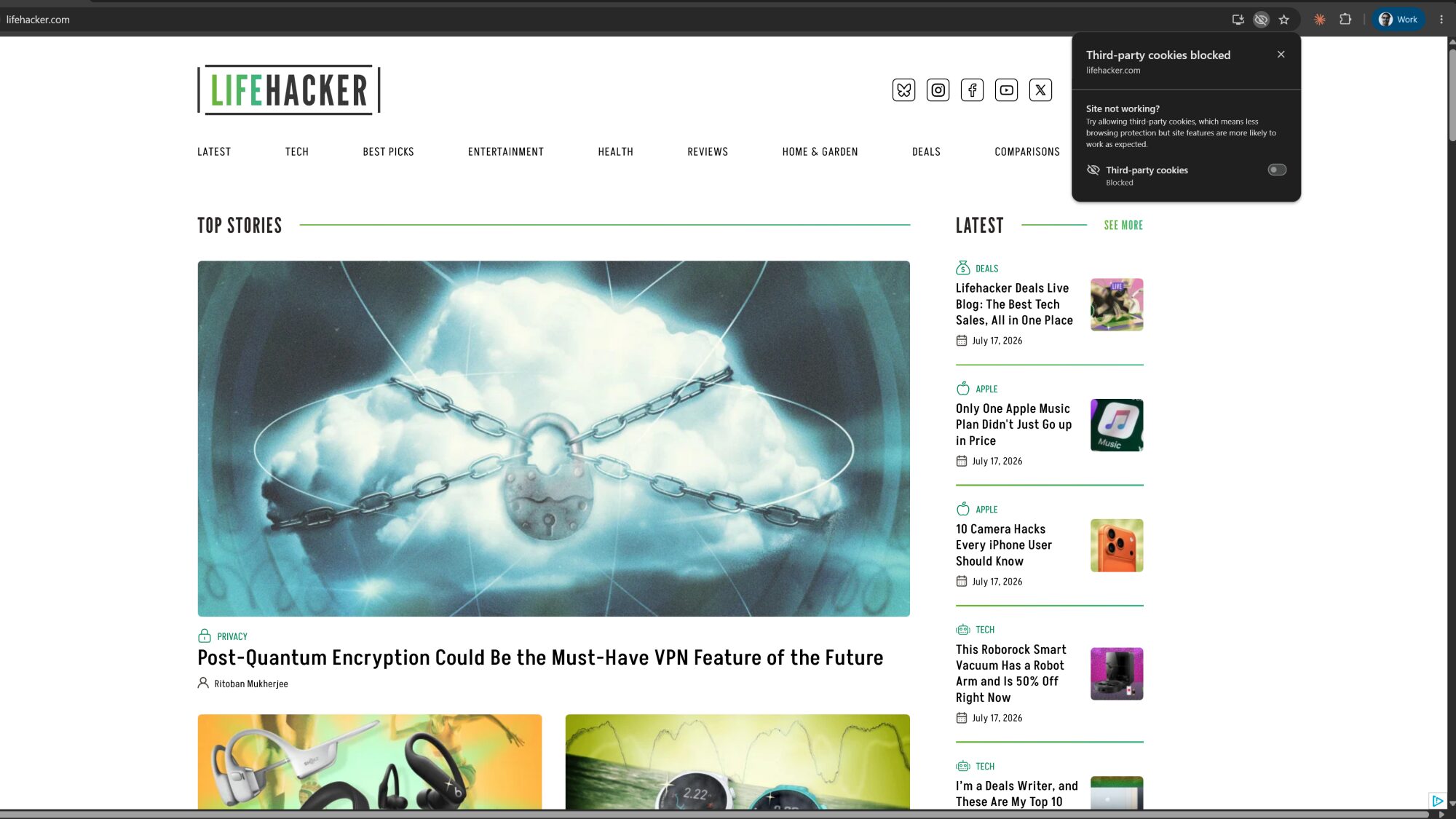
A böngészőben futó sütik (cookies) nem csak a bejelentkezési adataidat jegyzik meg: nyomon követhetik a böngészési előzményeket a webhelyeken, követhetnek bizonyos hirdetésekkel, vagy akár eltéríthetik az aktív böngészési munkamenetet, hogy jelszó nélkül jelentkezz be a fiókodba. Másrészről viszont, ha nem kattintasz az Elfogadás gombra, amikor egy süti banner felugrik, az befolyásolhatja a böngészési élményt, sok webhelynek szüksége van ugyanis ezekre a sütikre a normál működéshez.
Szerencsére a sütik kezelése már nem csak bináris választás. A legtöbb esetben ugyanis már kiválaszthatjuk, hogy mely sütiket fogadjuk el egy webhelyen, automatikusan törölhetjük a sütiket egy meghatározott idő elteltével, vagy akár válthatunk a böngészőprofilok között is, hogy szabályozzuk, mely sütik maradjanak aktívak egy munkamenet során.
Összeszedtünk most 7 hasznos böngészőbeállítást, amivel biztonságosabbá teheted a böngészésedet a neten.
Kapcsold be az eszközhöz kötött munkamenet-hitelesítő adatokat a Chrome böngészőben
Ha egy támadó ellopja a munkamenet-sütiket, azzal megkerülheti a jelszavak vagy a többtényezős hitelesítés kikényszerítését, és azonnal hozzáférhet a bejelentkezett fiókjaidhoz. A webhelyek azt hiszik, hogy Te férsz hozzá egy olyan fiókhoz, amelybe már be vagy jelentkezve, ezért nem kérik újra a hitelesítő adatokat.
A DBSC (Device Bound Session Credentials) egy Chrome-funkció, amely korlátozza a munkamenet-sütiket, hogy azok csak az aktuális fizikai eszközödre vonatkozzanak. Ez létrehoz egy hardverhatárt, amely megakadályozza, hogy a hackerek egy másik eszközről újra aktiválják a munkamenet-sütiket. A DBSC alapértelmezés szerint be van kapcsolva a Chrome-ban, de a működéséhez a 146-os vagy újabb verziót kell használnod, és engedélyezned kell a TPM-et Windows rendszeren.
Telepítsd a hivatalos Multi-Account Containers bővítményt a Firefoxhoz
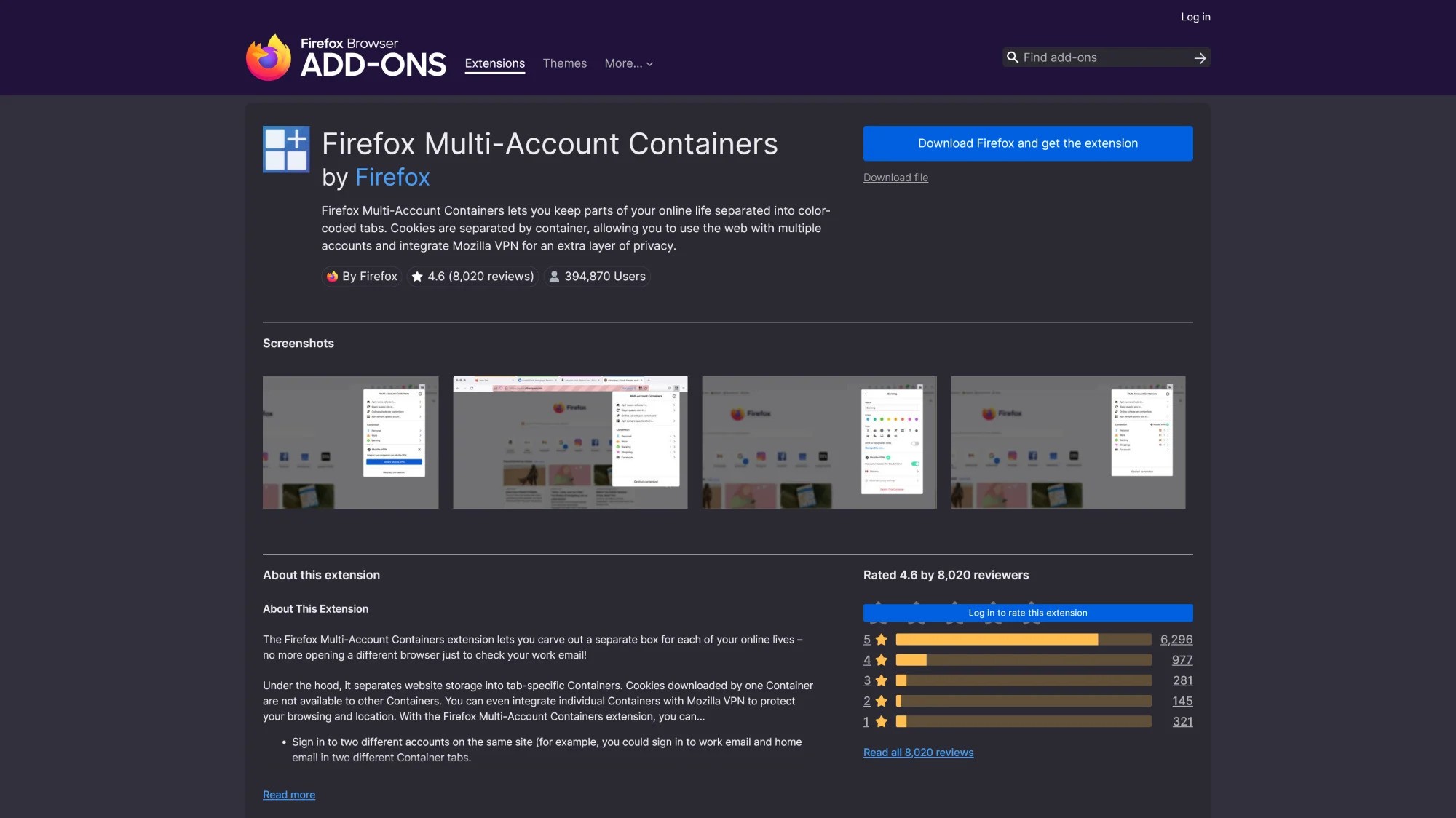
A Multi-Account Containers lehetővé teszi sütitárolók létrehozását a Firefox böngészőben. Az összes harmadik féltől származó süti teljes blokkolása gyakran megakadályozza a beágyazott tartalom betöltését, ezért sokszor használni kell ezeket. Másrészről viszont a különböző webhelyekről származó sütik összeilleszthetik a teljes böngészési tevékenységét a hirdetések jobb célzása érdekében.
A Teljes sütivédelem (Total Cookie Protection) egy alapértelmezett Firefox funkció, amely minden domainhez külön sütitárolót hoz létre, így a harmadik féltől származó sütik engedélyezve maradnak, de nem tudnak nyomon követni téged, miután elhagytad az adott webhelyet. Ez a hivatalos Firefox-bővítmény lehetővé teszi a sütik elkülönítését nemcsak domainnév szerint, hanem különálló tárolófülek létrehozásával is, amelyek mindegyike egy különálló böngészési tevékenységet képvisel, például Személyes, Munkahelyi vagy Vásárlás. Minden tárolónak saját sütitárolója van, amely nem zavarja a többit.
Adatvédelmi beállítások a Safari webböngészőben
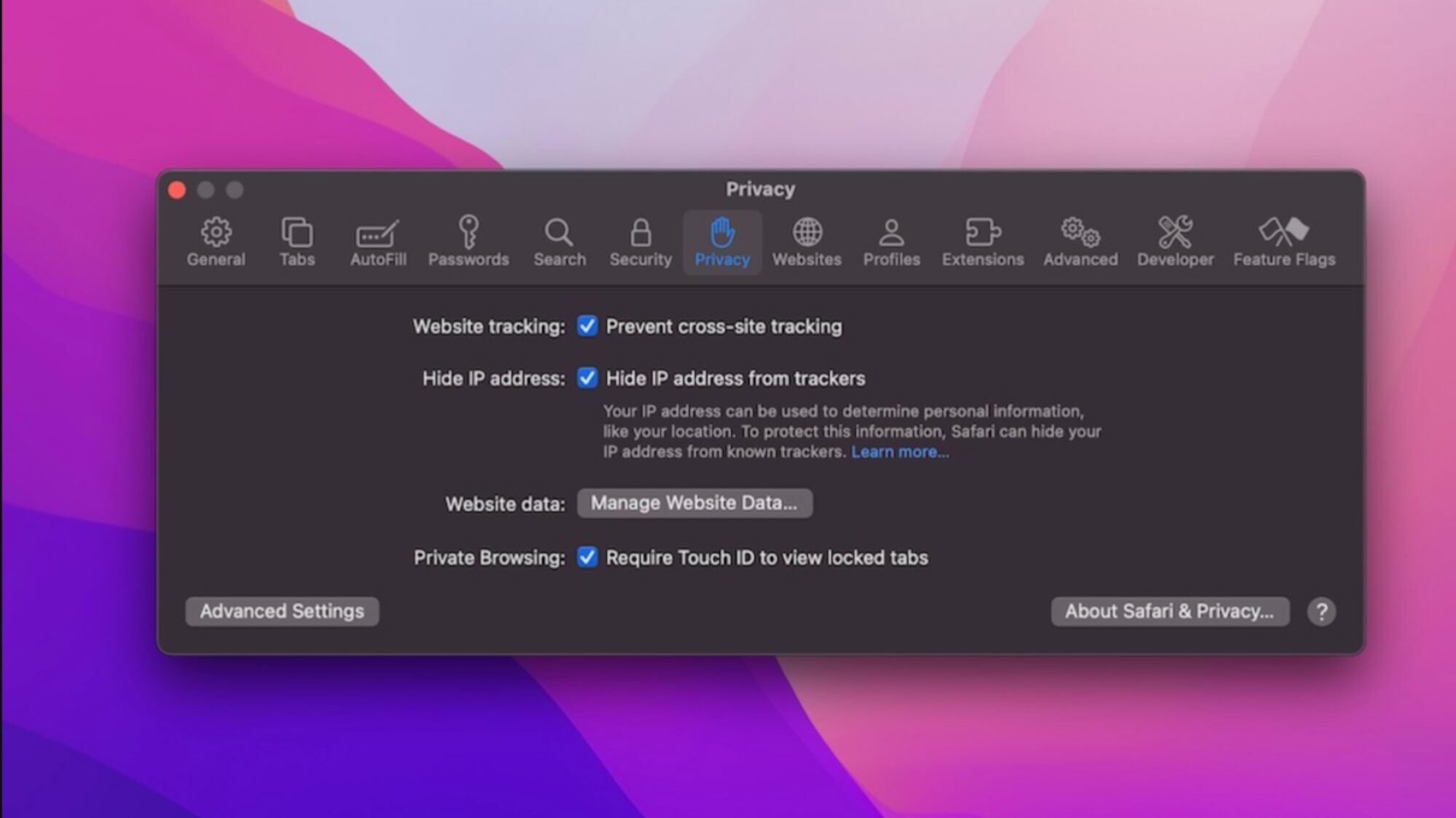
Az ITP, az ATFP és az AFP három átfedő sütikezelő rendszer, amelyek együttesen védik a böngészési tevékenységedet a nyomkövetőktől és a sütiktől a Safariban. Tudnod kell, melyik mit csinál, hogy engedélyezhesd a számodra legmegfelelőbb funkciókat.
Az Intelligens Követésmegelőzés (ITP – Intelligent Tracking Prevention) az alapértelmezett követésgátló motor, amely 2017 óta be van építve a Safariba. Ez azt eredményezi, hogy a szkriptbe épített sütik hét nap után lejárnak, és 30 nap inaktivitás után törli az összes webhelyspecifikus adatot.
A Speciális Követés- és Ujjlenyomatvédelem (ATFP – Advanced Tracking and Fingerprinting Protection) egy opcionális funkció, amely egy újabb biztonsági protokollréteget ad hozzá az ITP-hez a domainblokkoláshoz és a linkkövető eltávolításához.
A Speciális Ujjlenyomatvédelem (AFP – Advanced Fingerprinting Protection) egy újabb Safari funkció, amely megakadályozza, hogy a webhelyek azonosítsák az eszközödet API-k segítségével, amelyek olyan adatokat kérnek le, mint a képernyőméret, a hardver specifikációk, a hangadatok, stb.
A Safari adatvédelmi beállításait a Beállítások > Alkalmazások > Safari > Speciális menüpontban módosíthatod iPhone-odon vagy Mac-eden.
Sütik automatikus törlése a lapok bezárásakor
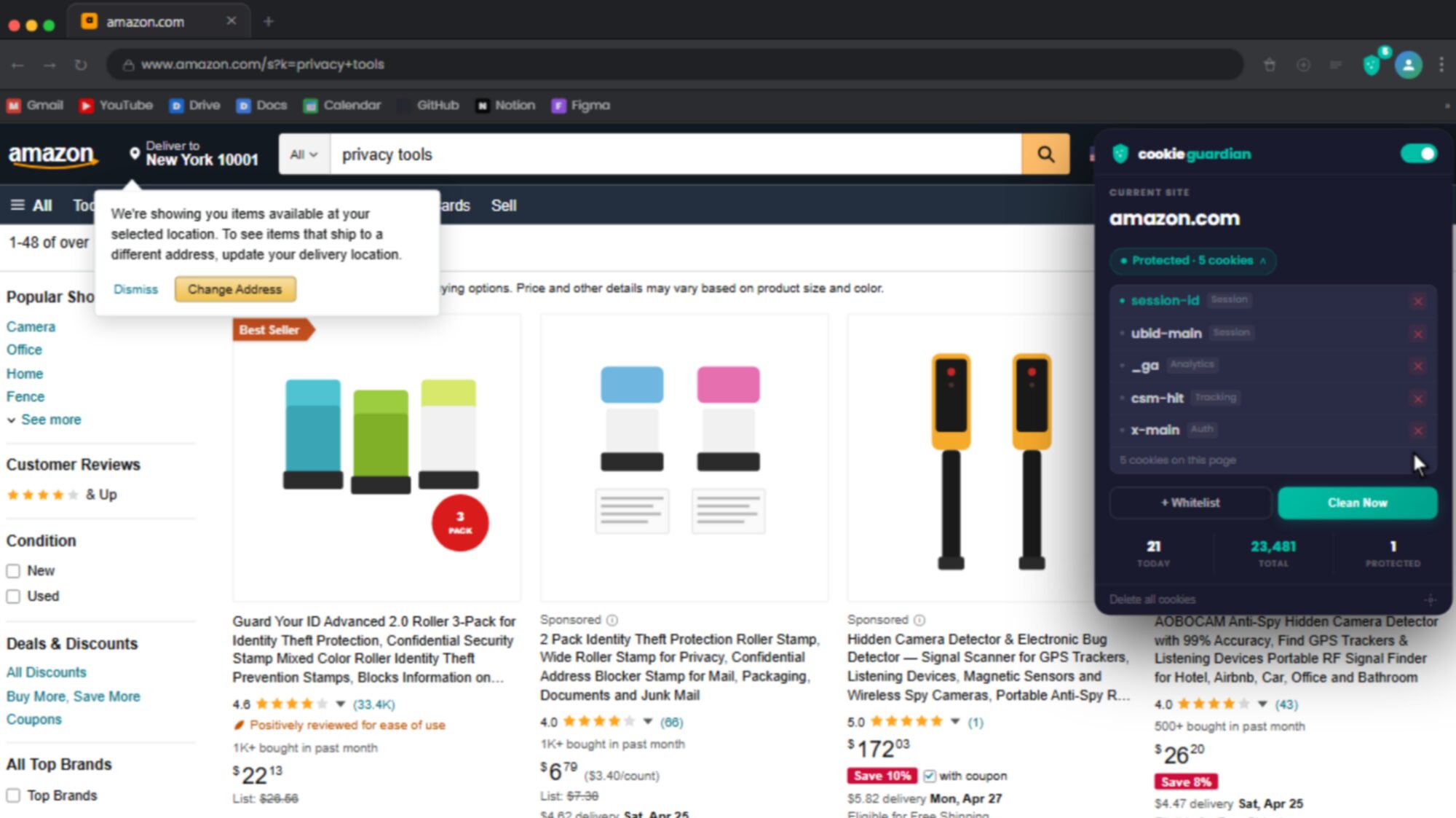
A legtöbb ember nincs hozzászokva a sütik tárolásának manuális törléséhez, pedig ezt mindenképpen meg kell tenni. Szerencsére vannak böngészőbővítmények, amelyek automatikusan törölhetik az összes sütit egy webhelyről, amint bezárod a böngészőlapot, kivéve, ha kifejezetten fehérlistára tetted az adott webhelyet.
A Firefoxban található sütik automatikus törlése egy eredeti bővítmény. A Chrome-ban, az Operában, az Edge-ben és más Chromium-alapú böngészőkben azonban újabb bővítményre lesz szükség, ilyen például a Cookie Guardianre. A Safariban nincs hasonló bővítmény, de alapértelmezés szerint hét nap elteltével automatikusan törli a sütiket, így nem kell annyira aggódni miatta.
Készíts pillanatképeket a böngésző állapotáról a Cookie Editorral
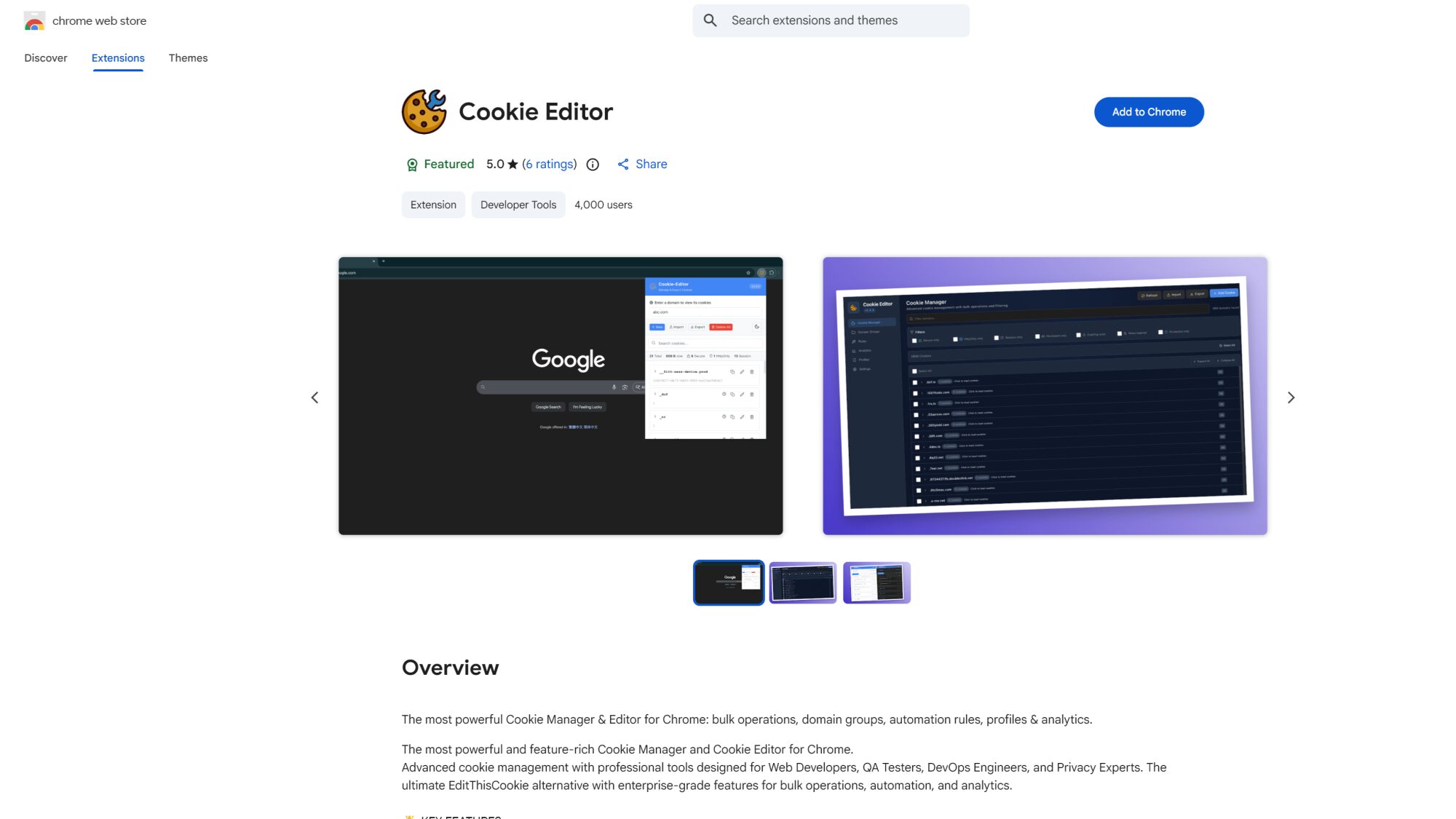
Tudtad, hogy pillanatképet menthetsz a böngésződ összes aktív sütijéről, törölheted őket, majd bármikor visszaállíthatod őket az utolsó pillanatképre bizonyos bővítmények segítségével? Ahelyett, hogy manuálisan bejelentkeznél a fiókokba minden alkalommal, amikor törlöd a sütitárolót, létrehozhatsz egy sütiprofilt, hogy azonnal visszaállj a bejelentkezett állapotba a böngészési tevékenységed törlése után.
A Chromium alapú böngészőkben található Cookie Editor lehetővé teszi, hogy minden webhelyhez sütipillanatképeket készíts, és egyetlen kattintással visszaállítsd azokat. A Firefoxban ugyanezt a funkciót kapod a Cookie Quick Managerből is. A Safariban egyelőre nincsenek olyan bővítmények, amelyek támogatnák a sütiprofilokat, de JSON formátumban exportálhatod és importálhatod a sütiket, ami elég közel visz a célhoz.
Rendszeresen vond vissza az aktív munkameneteket az eszközödön
A jelszavak védik a bejelentkezési adataidat, de nem a webböngészőben bejelentkezett fiókokat. Ha már bejelentkeztél egy alkalmazásba vagy webhelyre a böngésződből, akkor olyan munkamenet-sütiket hozz létre, amelyek aktívak maradnak a böngésző bezárásáig. Ha egy támadó a rosszindulatú program vagy adathalászat révén hozzáfér ezekhez a munkamenet-sütikhez, szabadon hozzáférhet a fiókjaidhoz is, amíg az aktuális böngészési munkamenet aktív marad.
A munkamenet-sütiket ezért érdemes visszavonnod, miután befejezted az alkalmazás vagy a webhely használatát, egyszerűen kijelentkezve a fiókból az adott eszközön. De ha más eszközökről is ki szeretnél jelentkezni az összes munkamenetből, a Google, a Microsoft, a Meta és az összes többi nagyobb online platform lehetővé teszi a fiókhoz kapcsolódó aktív munkamenetek visszavonását, akár eszközönként, akár egyszerre. Ez olyan harmadik féltől származó alkalmazásokon vagy webhelyeken is működik, amelyek az egyszeri bejelentkezési funkciót használják, hogy felhasználónév és jelszó beállítása nélkül jelentkeznek be a Google- vagy Microsoft-fiókok adaitaval.
Költs kriptóból közvetlenül a Kraken Krak Mastercarddal!
MI A TEENDŐD?- Regisztrálj a Krakenre a linkünkkel.
- Igényeld meg ingyenesen a Krak Cardot.
- Add hozzá Apple Payhez vagy Google Payhez.
- Vásárolj közvetlenül Kraken egyenlegedről akár 400+ kripto- és fiat eszközzel.
- Élvezd a 2% cashback-et a vásárlások után, havi vagy éves kártyadíj nélkül!