Nem minden lezárt laptop kerül alvó módba, ami adatbiztonsági kockázatot is jelenthet


Cikk meghallgatása
A legtöbb felhasználó természetesnek veszi, hogy a laptop fedelének lecsukása után a gép alvó állapotba kerül. Egy felhasználó azonban egy utazás után felmelegedett laptopot és 18 százalékponttal alacsonyabb akkumulátorszintet talált a táskájában. A Windows beépített diagnosztikai eszközei később megmutatták, hogy a számítógép valójában egyáltalán nem lépett alvó állapotba.
Ez elsőre csak kényelmi problémának tűnhet, valójában azonban adatbiztonsági szempontból is fontos. Ha a laptop csak a kijelzőt kapcsolja ki, miközben a rendszer tovább fut, akkor a háttérfolyamatok és a hálózati kapcsolatok is aktívak maradhatnak – éppen akkor, amikor a felhasználó azt hiszi, hogy a gép már nyugalmi állapotban van.
A sötét képernyő nem egyenlő az alvó móddal
A felhasználó először a Windows Modern Standby funkcióját gyanúsította. Ez egy újabb energiatakarékos mód, amelyben a számítógép bizonyos háttérfolyamatokat továbbra is futtathat. A vizsgált laptop azonban nem is támogatta ezt a működést. A powercfg /a parancs alapján csak a hagyományos S3 alvó mód és a hibernálás volt elérhető, így a magas fogyasztást nem a Modern Standby okozta.
A történet legfontosabb tanulsága, hogy a sötét képernyő önmagában még nem jelenti azt, hogy a laptop valóban alszik. A Windows úgy is kikapcsolhatja a kijelzőt, hogy közben a rendszer és a háttérfolyamatok tovább működnek. Ilyenkor a gép kívülről kikapcsoltnak tűnik, valójában azonban tovább fogyasztja az akkumulátort és hőt termel.
A powercfg megmutatta, mi történt
Ha szeretnénk kideríteni, hogy a laptop valóban alvó állapotba kerül-e, a Windows beépített diagnosztikai eszközével részletes jelentést készíthetünk. Ehhez a Parancssorban vagy a PowerShellben futtassuk a következő parancsot:
powercfg /sleepstudy /output „C:\sleepstudy-report.html”
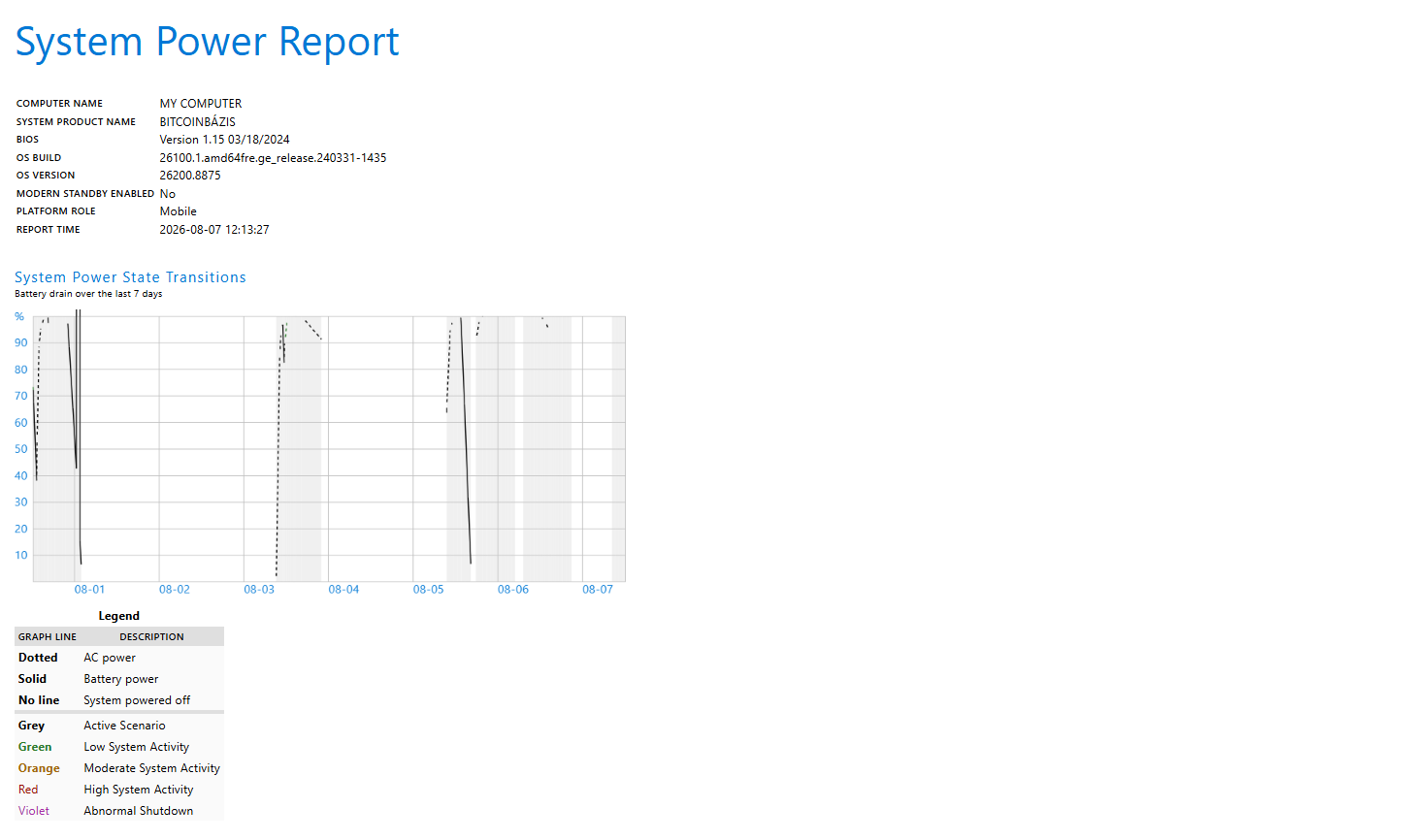
A jelentésből gyorsan kiderül, milyen állapotban volt a számítógép. A vizsgált esetben például a fedél lecsukása után a laptop nem alvó állapotba került, hanem csak kikapcsolta a kijelzőt. A rendszer több mint 1 óra 20 percen keresztül „Screen Off” állapotot rögzített, vagyis a számítógép végig aktív maradt.
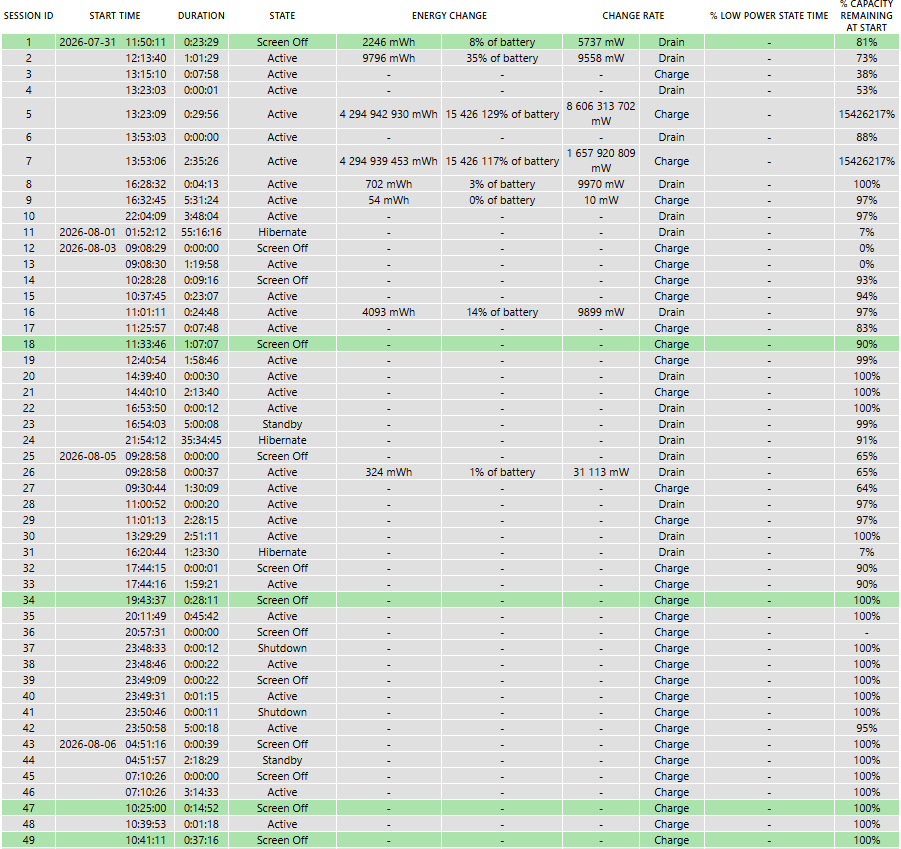
A Windows SleepStudy jelentése megmutatta, hogy a laptop több alkalommal sem alvó állapotba, hanem csak Screen Off módba került (saját példa)
Ez idő alatt az akkumulátor töltöttsége jelentősen csökkent, a gép pedig nem kevés energiát fogyasztott. Ez jóval magasabb érték annál, ami valódi alvó állapotban várható lenne. A diagnosztika tehát nem azt mutatta meg, hogy az alvó mód túl sok energiát használ, hanem azt, hogy a laptop egyáltalán nem jutott el ebbe az állapotba.
A kikapcsolt kijelző és a valódi alvó mód között kívülről tehát alig látszik különbség, a fogyasztás és a hőtermelés szempontjából azonban jelentős eltérés lehet.
Nem mindig egy alkalmazás a hibás
Ha a laptop nem akar alvó állapotba lépni, érdemes lefuttatni a powercfg /requests parancsot is. Ez megmutatja, hogy van-e olyan alkalmazás vagy illesztőprogram, amely éppen megakadályozza, hogy a Windows elaludjon.
Fontos azonban tudni, hogy ez csak az adott pillanat állapotát mutatja. Ha egy program korábban blokkolta az alvó módot, de a parancs futtatásakor már bezárult vagy leállt, akkor nem fog megjelenni a listában. Ezért önmagában egy üres eredmény még nem jelenti azt, hogy biztosan nem ez okozta a problémát.
Ha a powercfg /requests nem talál semmit, érdemes az energiagazdálkodási beállításokat is átnézni. A Windowsban külön megadható, mi történjen, amikor lecsukjuk a laptop fedelét. Célszerű ellenőrizni, hogy a „A fedél lezárására a számítógépem” beállítás valóban Alvó állapot van-e állítva, mert ettől is függ, hogy a számítógép ténylegesen nyugalmi állapotba kerül-e.
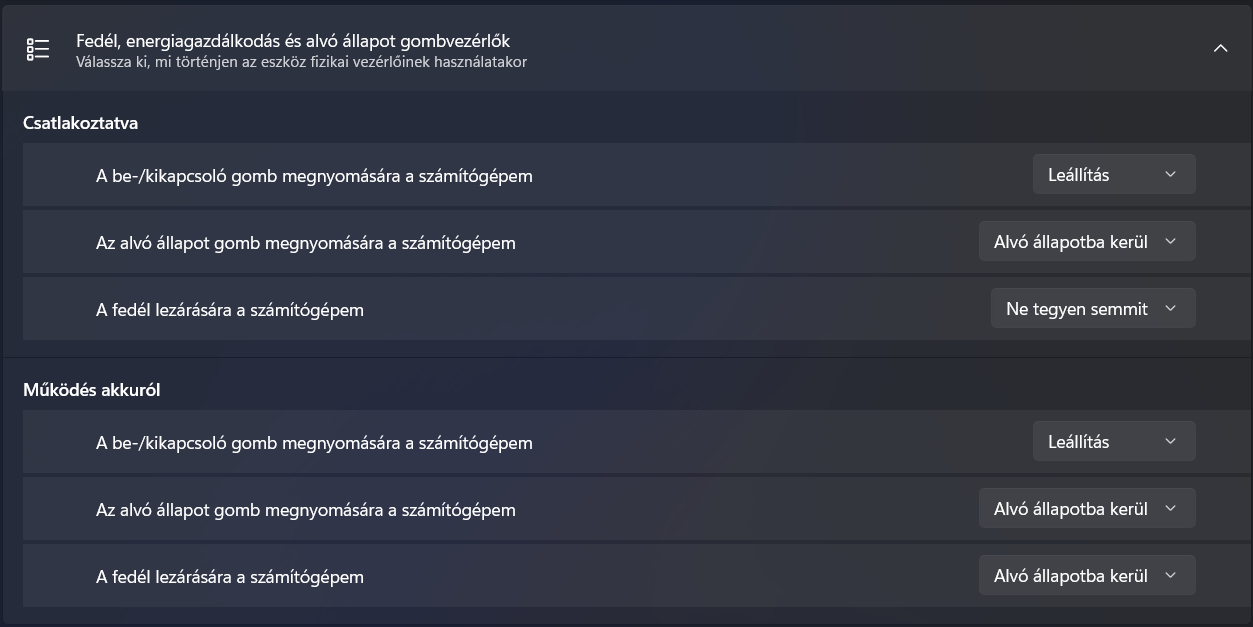
Windows beállítások: Energiaellátás és akkumulátor
Mit jelent ez a kriptós felhasználóknak?
A legtöbben csak akkor foglalkoznak az alvó móddal, amikor a laptop váratlanul gyorsan merül vagy feltűnően felmelegszik. Pedig ennél többről is szó lehet. Ha a számítógép a kijelző kikapcsolása után is aktív marad, akkor tovább működhetnek a háttérfolyamatok, fennmaradhatnak a hálózati kapcsolatok, és a rendszer sem kerül abba az energiatakarékos állapotba, amelyre a felhasználó számít.
Ez különösen azok számára lehet fontos, akik a laptopjukon kriptotárcát használnak, node-ot futtatnak, vagy érzékeny pénzügyi adatokat kezelnek. Önmagában attól természetesen nem kerül veszélybe egy wallet, hogy a Windows nem alszik el, de biztonsági szempontból mindig jobb pontosan tudni, milyen állapotban van a számítógép, mint feltételezésekre hagyatkozni. A Windows-környezetben futó kártevők ugyanakkor ennél közvetlenebb veszélyt is jelenthetnek, egy korábban azonosított USB-s vírus például észrevétlenül lecserélhette a vágólapra másolt kriptotárca-címeket a támadók címeire.
Ha egy notebook rendszeresen melegen kerül elő a táskából, vagy indokolatlanul sokat merül lezárt fedél mellett, érdemes lefuttatni a Windows beépített diagnosztikai parancsait. A powercfg /a, powercfg /requests, powercfg /lastwake és powercfg /sleepstudy segítségével gyorsan kideríthető, hogy a rendszer valóban alvó állapotba került-e, vagy csupán kikapcsolta a kijelzőt.
A kriptovilág egyik legismertebb alapelve a „Don’t trust, verify”, vagyis ne bízz benne, ellenőrizd. Ez nemcsak a blokkláncokra igaz, hanem a saját számítógépünkre is. A Windows diagnosztikai eszközei ebben az esetben megmutatták, hogy a laptop nem „rosszul aludt”, hanem egyáltalán nem került alvó állapotba. Egy kétperces ellenőrzés sokszor többet ér, mint órákig találgatni, miért merül gyorsan a gép vagy miért melegszik fel a táskában.
Költs kriptóból közvetlenül a Kraken Krak Mastercarddal!
MI A TEENDŐD?- Regisztrálj a Krakenre a linkünkkel.
- Igényeld meg ingyenesen a Krak Cardot.
- Add hozzá Apple Payhez vagy Google Payhez.
- Vásárolj közvetlenül Kraken egyenlegedről akár 400+ kripto- és fiat eszközzel.
- Élvezd a 2% cashback-et a vásárlások után, havi vagy éves kártyadíj nélkül!