Így tedd biztonságossá az internetezést a Firefox böngészővel


A Mozilla Firefox számos olyan adatvédelmi és biztonsági funkciót kínál, amelyekkel szabályozhatod, hogyan kezelje a webhelyeket és a böngészési adatatokat. Ez az útmutató öt olyan adatvédelmi funkciót és biztonsági beállítást mutat be, amelyek segítenek megőrizni a böngészés biztonságát és minimalizálni az online digitális lábnyomot az interneten.
Kizárólag HTTPS mód engedélyezése
1. lépés. A HTTPS a „Hypertext Transfer Protocol Secure” (biztonságos hiperszöveg-átviteli protokoll) rövidítése. Ez a technológia titkosítást alkalmaz a böngésző és a webhely között továbbított adatok védelmére. A „Csak HTTPS mód” (HTTPS-Only Mode) bekapcsolásával elkerülheted, hogy véletlenül kevésbé biztonságos HTTP-oldalakra tévedj. Kezdésként nyisd meg a Firefoxot, kattints a menügombra (három vízszintes vonal a jobb felső sarokban), majd válaszd ki a Beállítások (Settings) lehetőséget.
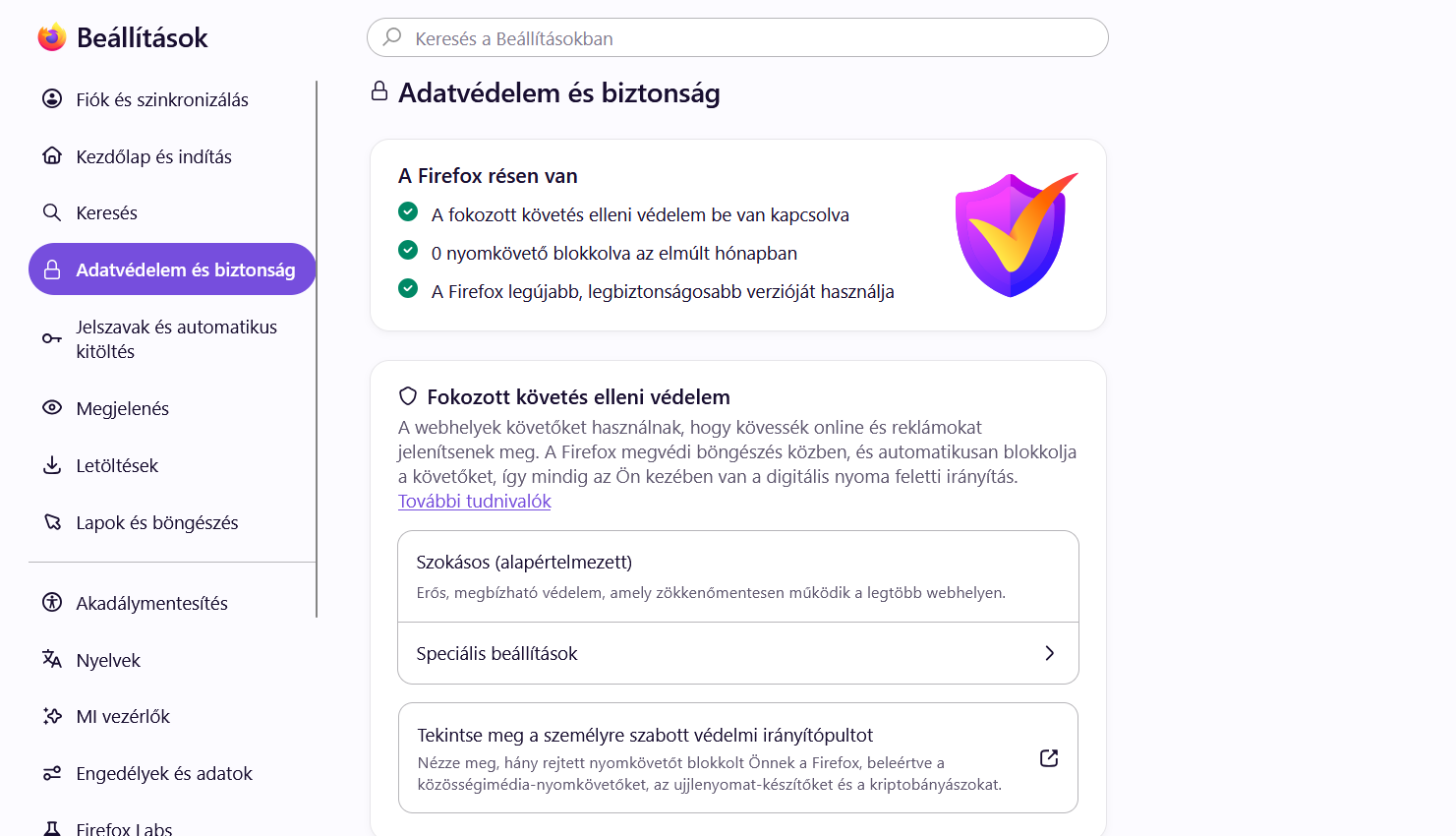
2. lépés. Lépj az Adatvédelem és biztonság (Privacy and security), majd a Kapcsolat- és szoftverbiztonság szakaszra, és görgess le a „Csak HTTPS mód” (HTTPS-Only Mode) beállításhoz. Válaszd ki a „Csak HTTPS mód engedélyezése az összes ablakban” (Enable HTTPS-Only Mode in all windows) lehetőséget, ha azt szeretnéd, hogy a Firefox minden lehetséges esetben HTTPS-kapcsolatot használjon.
Fokozott követés elleni védelem
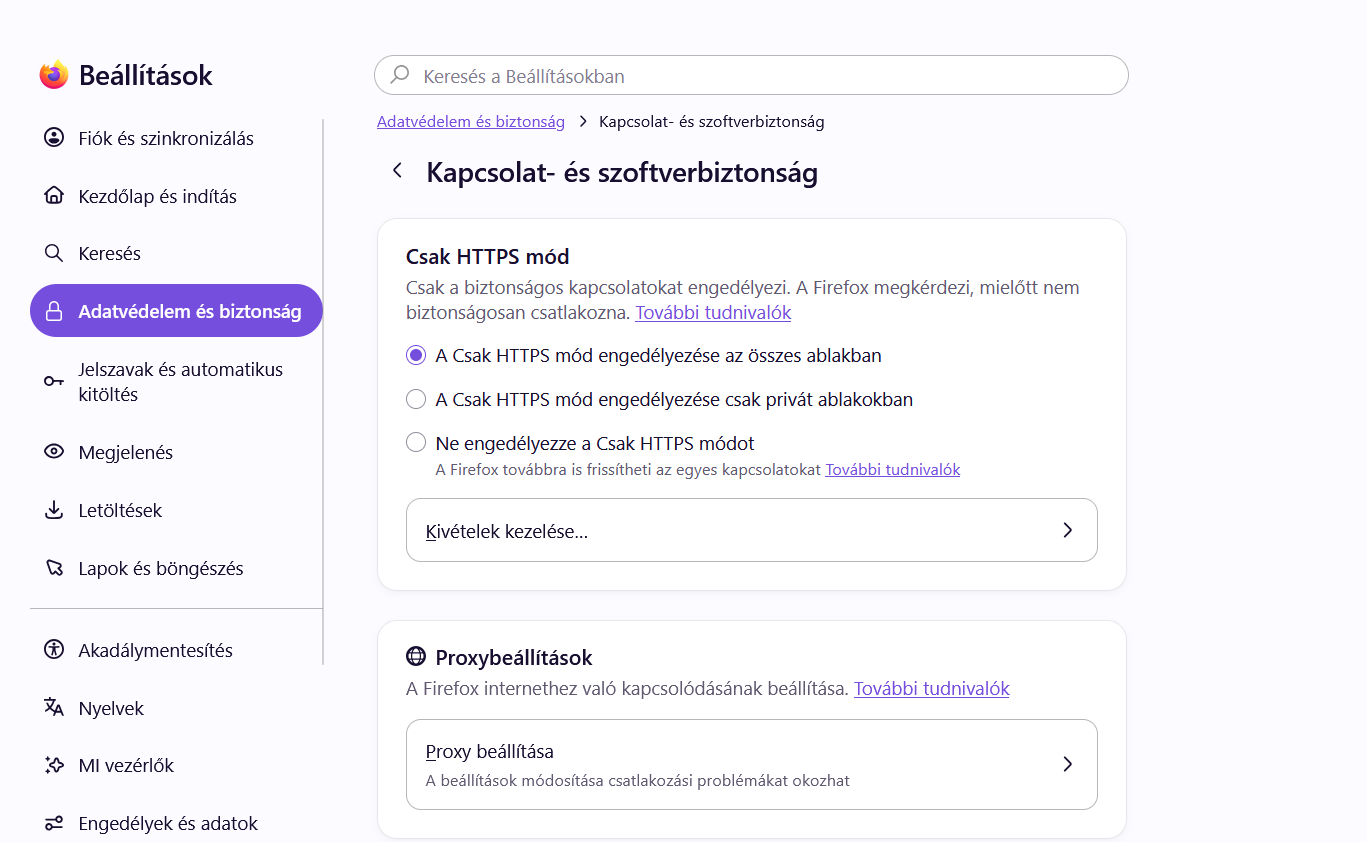
1. lépés. Egyes weboldalak rejtett követőket tartalmaznak, amelyek adatokat gyűjthetnek az online tevékenységedről. A Firefox „Fokozott követés elleni védelem” (Enhanced Tracking Protection) funkciója blokkolja a számos ismert követőt és egyéb követési technológiát. Lépj a Beállítások > Adatvédelem és biztonság menüpontra; a Fokozott követés elleni védelem közvetlenül a főablak tetején jelenik meg.
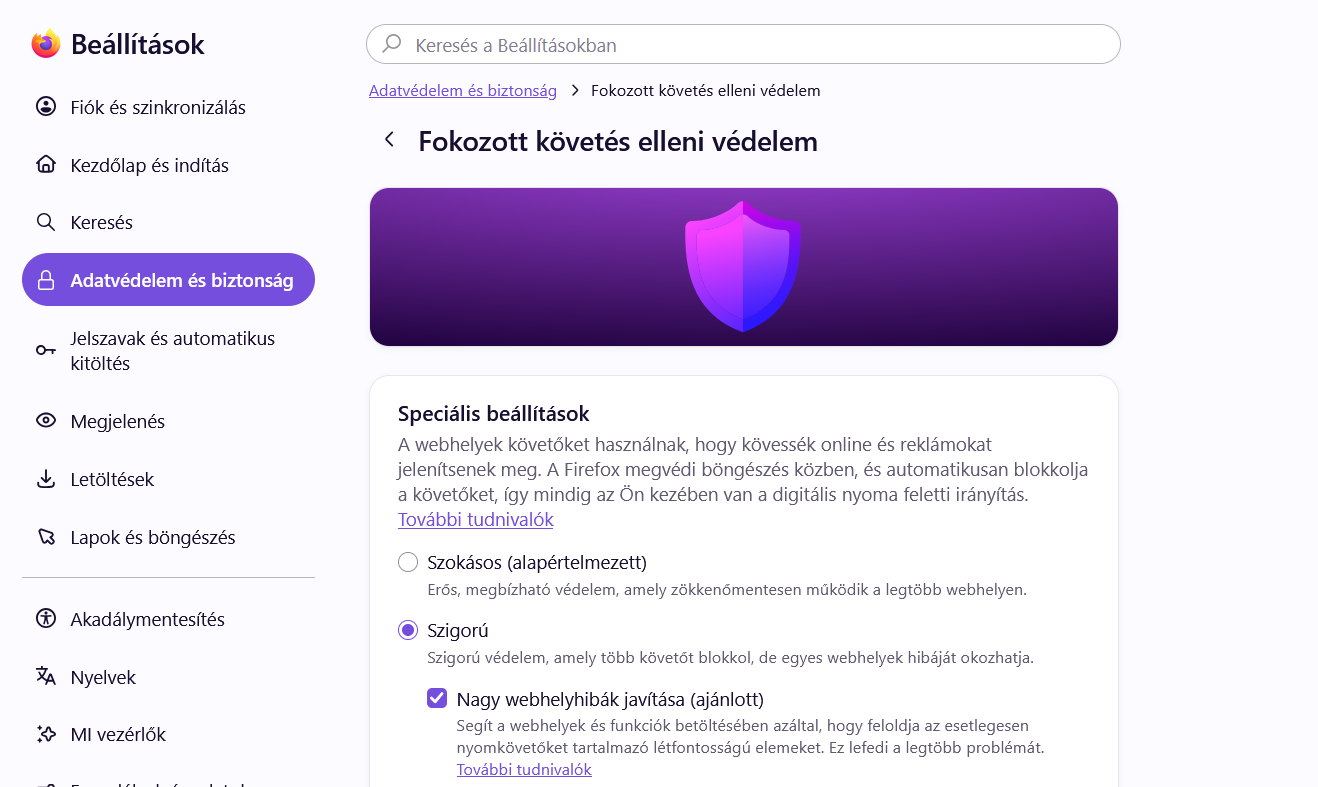
2. lépés.: Görgess le, és válaszd a „Szigorú” beállítást, amely a legmagasabb szintű védelmet nyújtja az ismert követőkkel szemben. Megjegyzés: Bizonyos oldalak nem működnek megfelelően ezzel a védelmi szinttel, ezért szükség lehet a funkció ki- és bekapcsolására, ha az zavarja a böngészést.
Választhatod az „Egyéni” beállítást is, amellyel te magad döntheted el, hogy mely típusú követőket szeretnéd blokkolni.
A Firefox használata előzmények mentése nélkül
1. lépés. Ha nem szeretnéd, hogy a Firefox megőrizze a böngészési előzményeket, lépj a Beállítások > Adatvédelem és biztonság > Előzmények menüpontra.
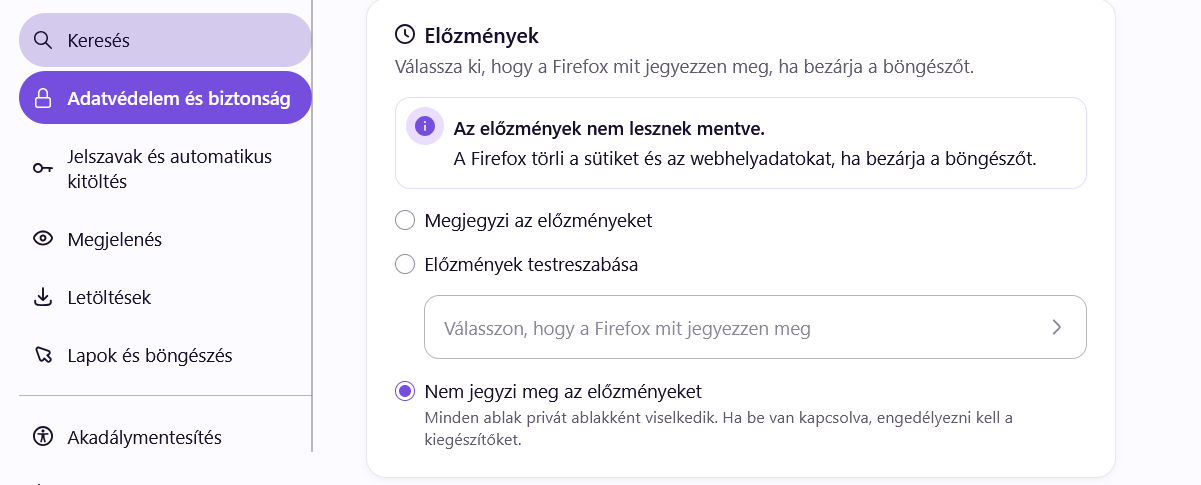
2. lépés. Nyisd meg a Firefox felirat melletti legördülő menüt, és válaszd ki a „Nem jegyzi meg az előzményeket” lehetőséget. A Firefox innentől kezdve úgy működik, mintha folyamatosan privát böngészést használnál, és nem menti el a böngészési előzményeket. Ez különösen hasznos közös használatú számítógépeken.
Vedd azonban figyelembe, hogy a privát böngészés nem teszi lehetővé az anonim használatot. Az internetszolgáltató, a munkáltatód és a weboldalak továbbra is gyűjthetnek adatokat a tevékenységédről.
A kamera- és mikrofon-hozzáférés letiltása
1. lépés. A weboldalak hozzáférést kérhetnek a kamerához és a mikrofonhoz, amikor olyan funkciókat használ, mint például a videohívás vagy a hangrögzítés. Megakadályozhatod, hogy az új weboldalak hozzáférést kérjenek, ha a Beállítások > Adatvédelem és biztonság > Engedélyek menüpontba lépsz.
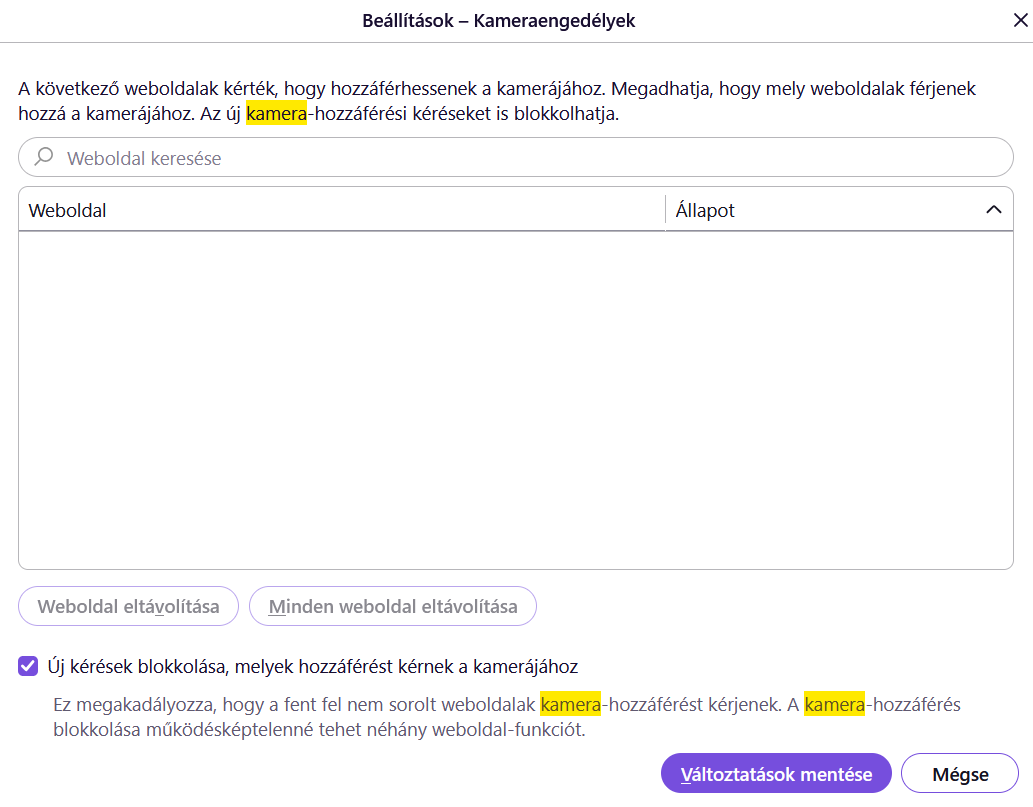
2. lépés. Kattints a „Beállítások” gombra a Kameraengedélyek mellett, válaszd ki a „Új kérések blokkolása, melyek hozzáférést kapnak a kamerájához” lehetőséget, majd kattints a „Változtatások mentése” gombra.
3. lépés. Ismételd meg ugyanezt a lépéssort a mikrofon engedélyek esetében is.
A nem használt kiegészítők letiltása
1. lépés. A bővítmények hozzáférést kérhetnek a böngészési adatokhoz és egyéb böngészőfunkciókhoz, ezért érdemes eltávolítani a nem használt bővítményeket, és áttekinteni a megtartottak engedélyeit.
2. lépés. Nyisd meg a Kiegészítők és témák menüt, itt a „Bővítmények” (Extensions) lehetőséget választva tekintheted meg a telepített bővítményeket.
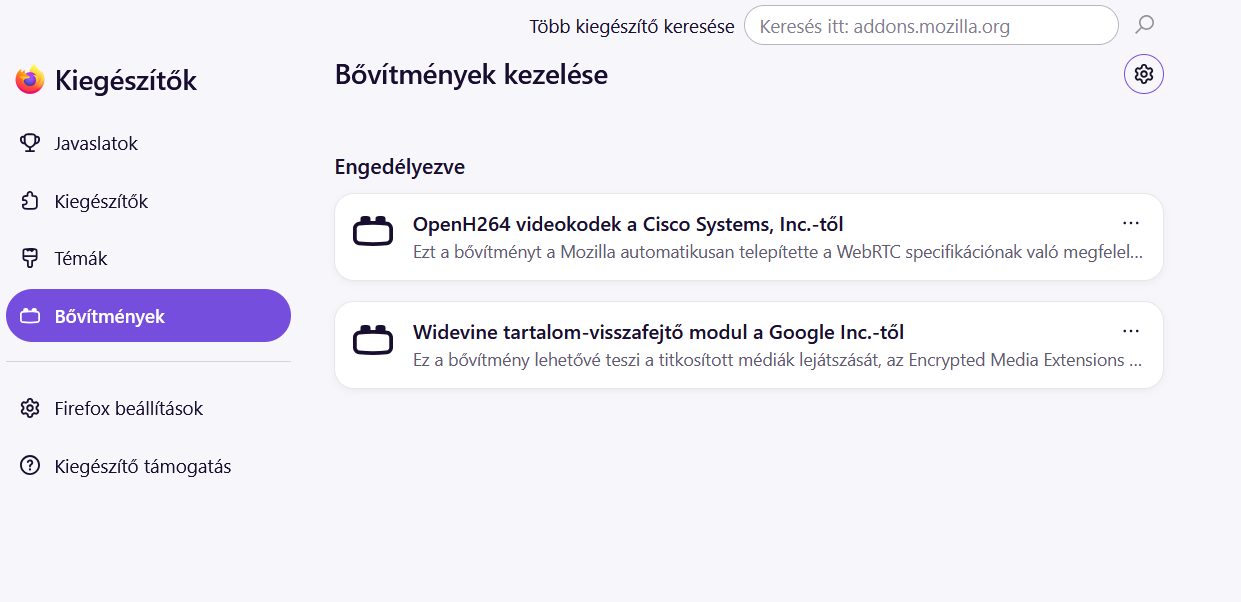
3. lépés. Kattints a kék gombra a nem kívánt kiegészítők letiltásához. A gombnak szürkére kell váltania, és jeleznie kell, hogy a kiegészítő le van tiltva.
4. lépés. A bővítmény melletti három pontra kattintva az „Eltávolítás” (Remove) lehetőséget is választhatod.
Ha a Google Chrome böngészőt szeretnéd biztonságosabbá tenni, akkor olvasd el ezt a cikkünket.
Költs kriptóból közvetlenül a Kraken Krak Mastercarddal!
MI A TEENDŐD?- Regisztrálj a Krakenre a linkünkkel.
- Igényeld meg ingyenesen a Krak Cardot.
- Add hozzá Apple Payhez vagy Google Payhez.
- Vásárolj közvetlenül Kraken egyenlegedről akár 400+ kripto- és fiat eszközzel.
- Élvezd a 2% cashback-et a vásárlások után, havi vagy éves kártyadíj nélkül!