Így hozhatsz ki többet a Windowsból néhány egyszerű beállítással

Cikk meghallgatása

Sokan éveken át ugyanazokkal a beállításokkal használják a Windows rendszert, anélkül hogy átgondolnák, valóban szükség van-e minden futó alkalmazásra és alapértelmezett beállításra. Pedig néhány apró változtatással nemcsak gyorsabb és átláthatóbb, hanem biztonságosabb is lehet a számítógép, miközben a mindennapi használat is kényelmesebbé válik.
Szabaduljunk meg a felesleges alkalmazásoktól
Egy új Windows rendszerint számos előre telepített alkalmazással érkezik. Ezek között találhatók Microsoft-programok, a számítógép gyártójának segédprogramjai, próbaverziós szoftverek, valamint olyan alkalmazások is, amelyeket a felhasználók jelentős része soha nem használ. Bár első pillantEz a 3 rossz Windows-szokás észrevétlenül lassítja a gépedetásra ártalmatlannak tűnnek, sok közülük automatikusan elindul a rendszerrel, és a háttérben tovább futva memóriát, processzor-erőforrást és tárhelyet használ.
Érdemes időnként átnézni a telepített alkalmazások listáját, és eltávolítani mindazt, amire valóban nincs szükség a Start > Beállítások > Alkalmazások > Telepített alkalmazások menüpontban. Ha egy program nem távolítható el, gyakran lehetőség van arra, hogy letiltsuk a háttérben történő működését vagy megakadályozzuk az automatikus indulását. Minél kevesebb felesleges alkalmazás fut egyszerre, annál kisebb terhelés éri a rendszert, és annál könnyebb átlátni, milyen folyamatok működnek a háttérben.
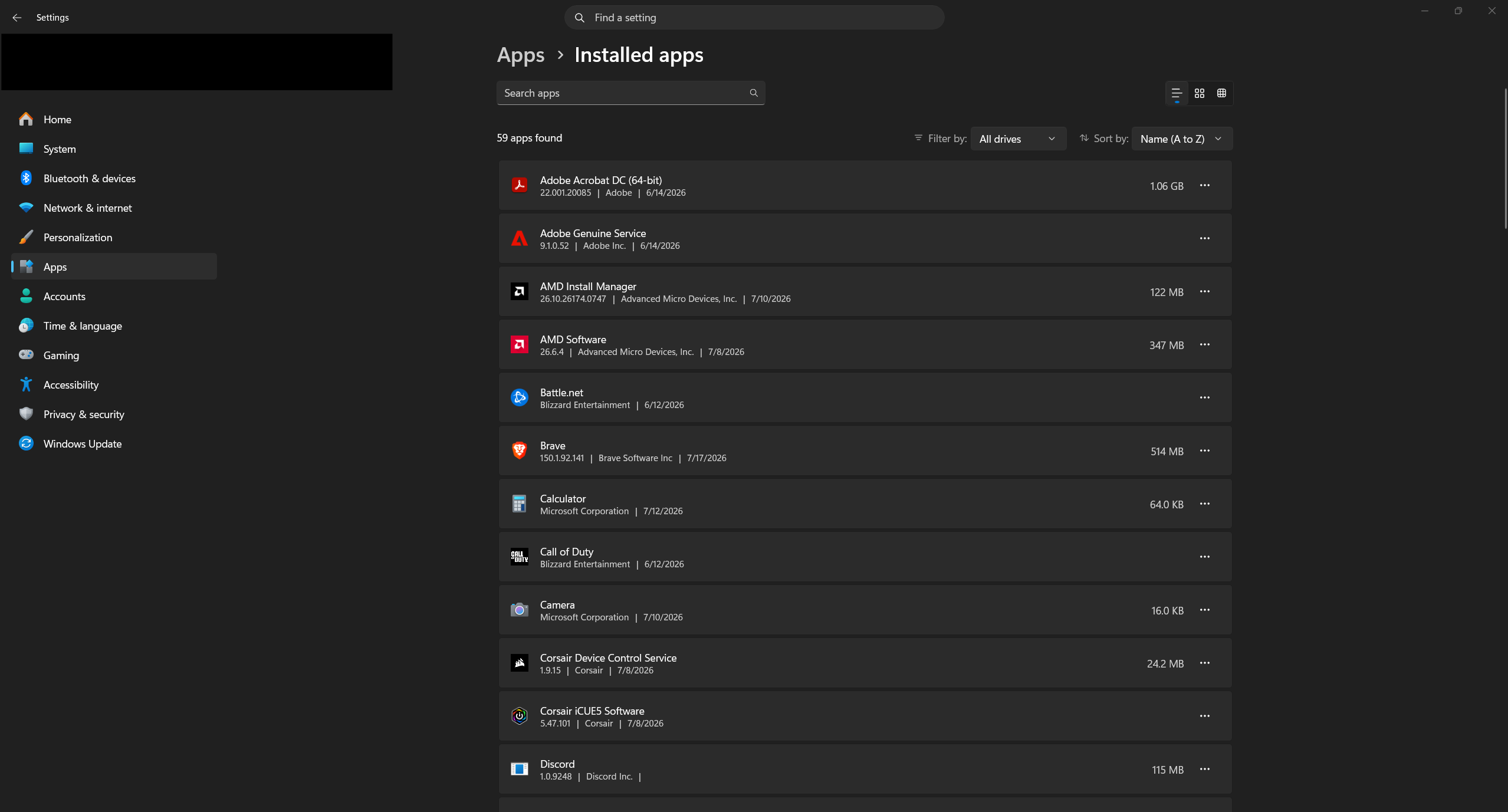
A telepített alkalmazások menüpont – Forrás: Saját szerkesztés
Ez adatbiztonsági szempontból sem elhanyagolható. Minden telepített alkalmazás újabb lehetséges támadási felületet vagy hibaforrást jelenthet, ezért a valóban szükséges programok megtartása általában jobb megoldás, mint mindent változatlanul hagyni.
Az automatikusan induló programok kordában tartása
Nemcsak az előre telepített alkalmazások okozhatnak problémát. Szinte minden újonnan telepített program automatikusan hozzáadja magát az indítási listához. Zenelejátszók, csevegőprogramok, játékplatformok, videokártya-kezelő alkalmazások és számos egyéb szoftver is felkerülhet ide, ami idővel jelentősen lelassíthatja a rendszer betöltését.
A Start > Beállítások > Alkalmazások > Indítás menüpontban néhány perc alatt ellenőrizhető, mely alkalmazások indulnak el automatikusan. Azoknál, amelyeket nem használunk minden nap, érdemes kikapcsolni ezt a funkciót. Ettől a programok nem törlődnek, egyszerűen csak akkor indulnak el, amikor valóban szükség van rájuk.
Arra is érdemes figyelni, hogy sok alkalmazás bezárás után sem áll le teljesen, hanem a háttérben tovább fut. A megfelelő beállításokkal ezek működése is korlátozható. Ennek eredményeként gyorsabban reagálhat a rendszer, csökkenhet a memóriahasználat, hordozható számítógépeknél pedig az akkumulátor üzemideje is javulhat.
Ez is érdekelhet még: Ezzel a beállítással többé nem zabálja fel a teljes RAM-odat a Google Chrome
Használjuk ki a Windows beépített lehetőségeit
Sokan kizárólag az alapvető funkciókat használják, miközben a Windows számos olyan lehetőséget kínál, amelyek jelentősen megkönnyíthetik a mindennapi munkát. Ilyen például a virtuális asztalok használata (Windows + Ctrl + D), amelyek segítségével külön munkaterület hozható létre munkához, tanuláshoz vagy szórakozáshoz. Ez különösen akkor hasznos, ha egyszerre sok alkalmazással dolgozunk.
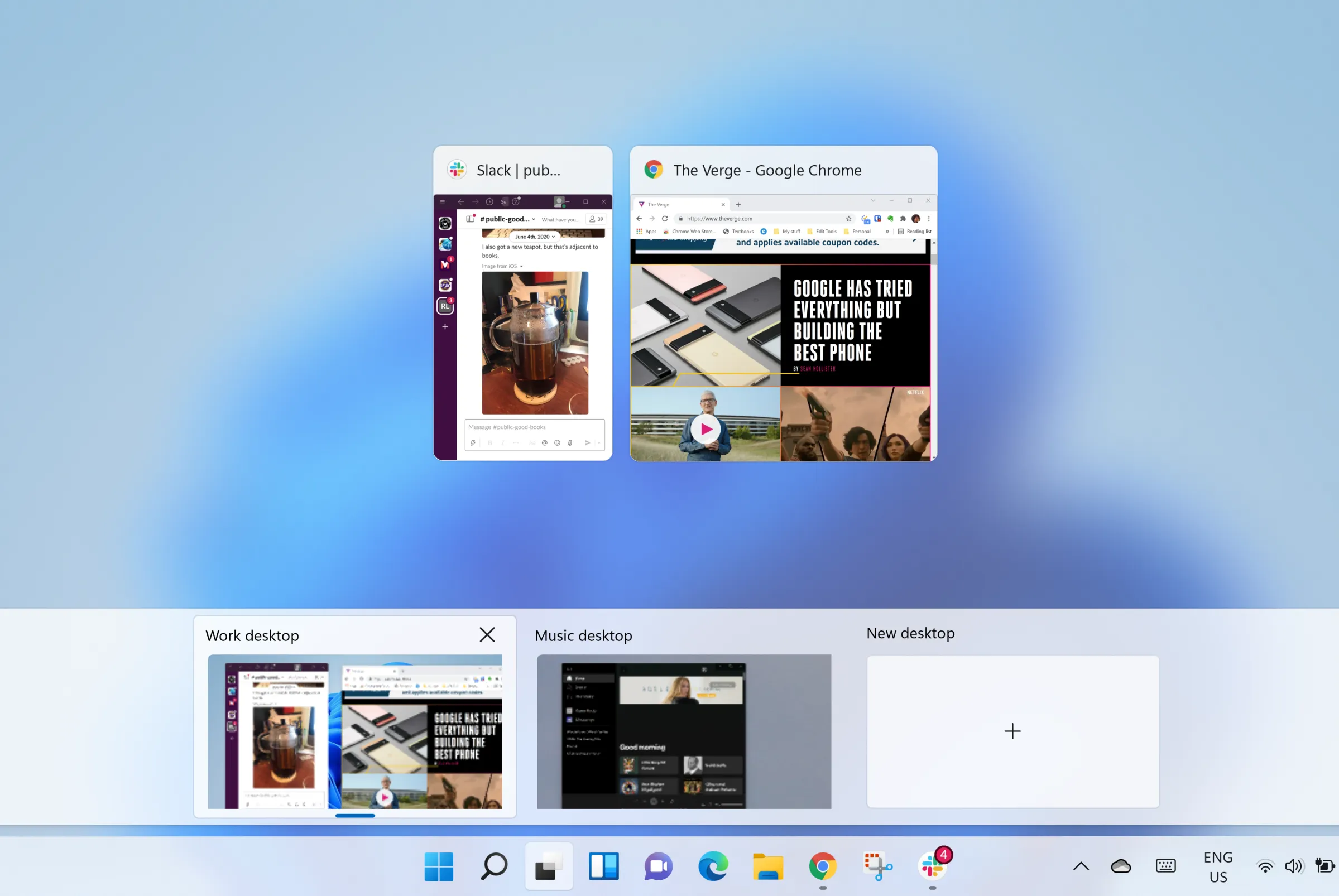
Különböző virtuális asztalok – Forrás: The Verge
Legalább ennyire praktikus a vágólapelőzmények funkció is. A Win + V billentyűkombinációval nemcsak az utoljára másolt elem érhető el, hanem több korábban kimásolt szöveg vagy hivatkozás is, amelyek közül bármikor újra választhatunk. Gyakran használt elemek rögzítésére is lehetőség van, ami jelentősen felgyorsíthatja a napi munkát. Érdemes megismerni a Tárterületsegéd automatikus tárhelykezelő funkciót is, amely rendszeresen eltávolítja a felesleges ideiglenes fájlokat, ezzel felszabadítva helyet a számítógépen.
A tudatos Windows-használat nem feltétlenül új programok telepítését jelenti. Sokkal inkább arról szól, hogy időnként átnézzük, mi fut a számítógépen, milyen alkalmazások indulnak el automatikusan, és kihasználjuk azokat a beépített lehetőségeket, amelyek már most is rendelkezésünkre állnak. Ezzel nemcsak a teljesítmény javítható, hanem a rendszer átláthatóbbá, gyorsabbá, biztonságosabbá és hosszabb távon megbízhatóbbá is válhat.
Költs kriptóból közvetlenül a Kraken Krak Mastercarddal!
MI A TEENDŐD?- Regisztrálj a Krakenre a linkünkkel.
- Igényeld meg ingyenesen a Krak Cardot.
- Add hozzá Apple Payhez vagy Google Payhez.
- Vásárolj közvetlenül Kraken egyenlegedről akár 400+ kripto- és fiat eszközzel.
- Élvezd a 2% cashback-et a vásárlások után, havi vagy éves kártyadíj nélkül!