Nyugodtan lekapcsolhatod a Windows helymeghatározást, hogy ne kémkedjen utánad

Cikk meghallgatása
A Windows operációs rendszerben alapértelmezés szerint be van kapcsolva a helymeghatározó szolgáltatások. Ez pedig nagyobb adatvédelmi kockázatot jelent, mint amilyennek látszik, mert nem csak a Microsoft használhatja ezeket az adatokat. A telefonoddal ellentétben a helymeghatározó szolgáltatások nem csinálnak semmi hasznosat egy Windows-gépen, ami azt jelenti, hogy a lekapcsolásnak nincs komoly hátránya.
Nem a Microsoft az egyetlen, amelyik követ téged
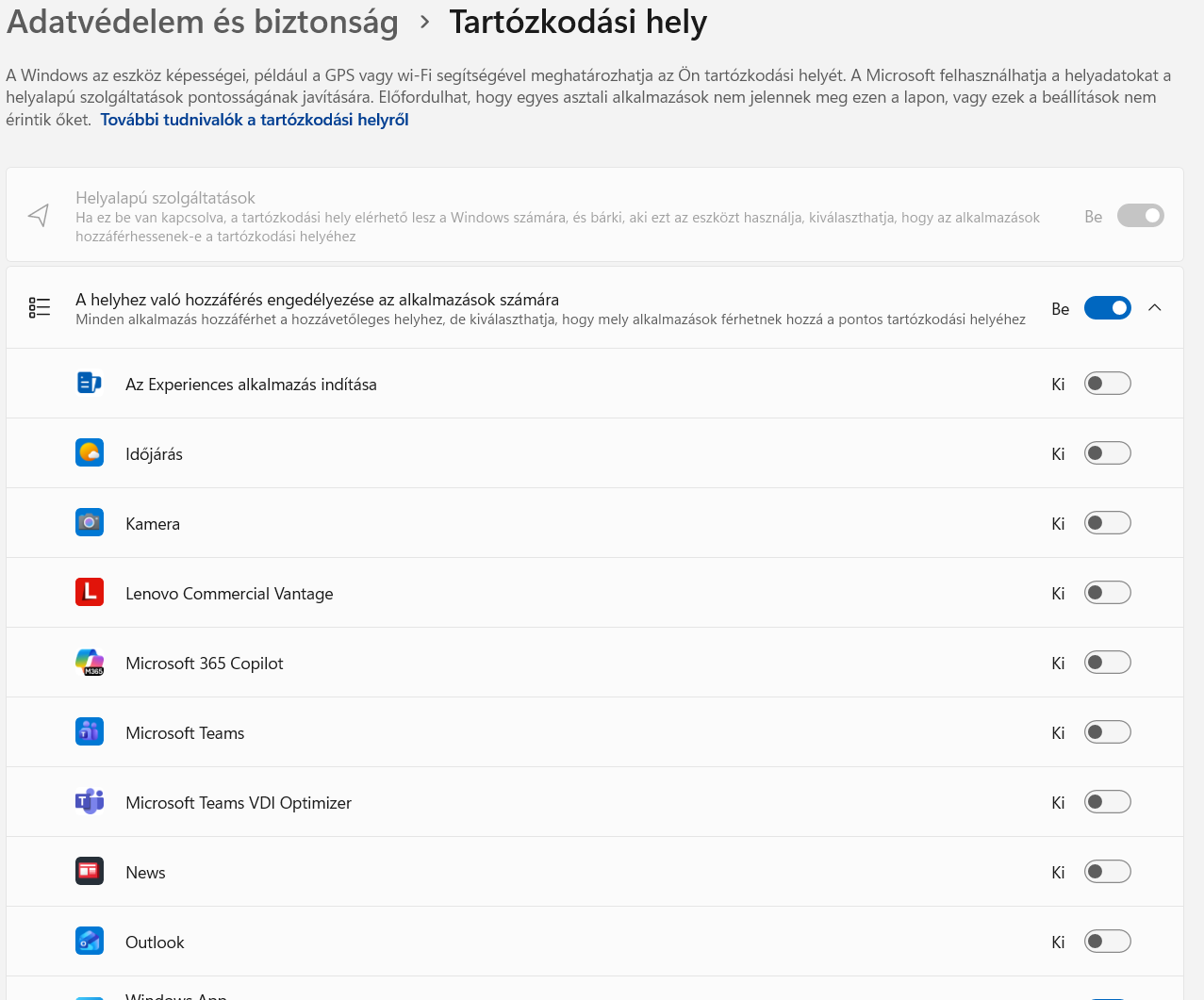
Alapértelmezés szerint a Windows 11-ben be vannak kapcsolva a helymeghatározó szolgáltatások, ami azt jelenti, hogy a GPS-t és a Wi-Fi-t használja a tartózkodási helyed meghatározására. De ez nem a teljes kép. A helymeghatározó szolgáltatások elküldhetik a Wi-Fi-hálózatok nevét és a közeli hozzáférési pontok MAC-címét is. A nagy bökkenő az, hogy a tartózkodási helyed nem tárolódik lokálisan. Régebben így volt, de ma már nem. A Windows 11 mostantól a felhőbe menti a helymeghatározási előzményeket, amikor Microsoft-fiókot használsz.
Mindez látszólag anonimizált – de ez még mindig rengeteg adat, amit szinte ingyen adsz oda. A Microsoft ezeket az adatokat olyan helymeghatározó szolgáltató partnereknek adja tovább, mint a HERE és a Skyhook. Nem csak a Microsoft követi nyomon a tartózkodási helyedet. Bármely alkalmazás, amelyhez engedélyezed a helymeghatározó szolgáltatásokat, szintén gyűjtheti a lokáció adatokat, és előzményeket készíthet a mozgásaidról. Persze, a Windows 11 megjelenít egy adatvédelmi jelzőt a tálcán, valahányszor egy alkalmazás követi a tartózkodási helyedet, de ezt könnyű figyelmen kívül hagyni. Ha valóban látni szeretnéd, hogy mely alkalmazások használják a helyadatokat, menj a Beállítások > Adatvédelem és biztonság > Tartózkodási hely > Legutóbbi tevékenységek (Settings > Privacy & security > Location > Recent activity) menüpontra.
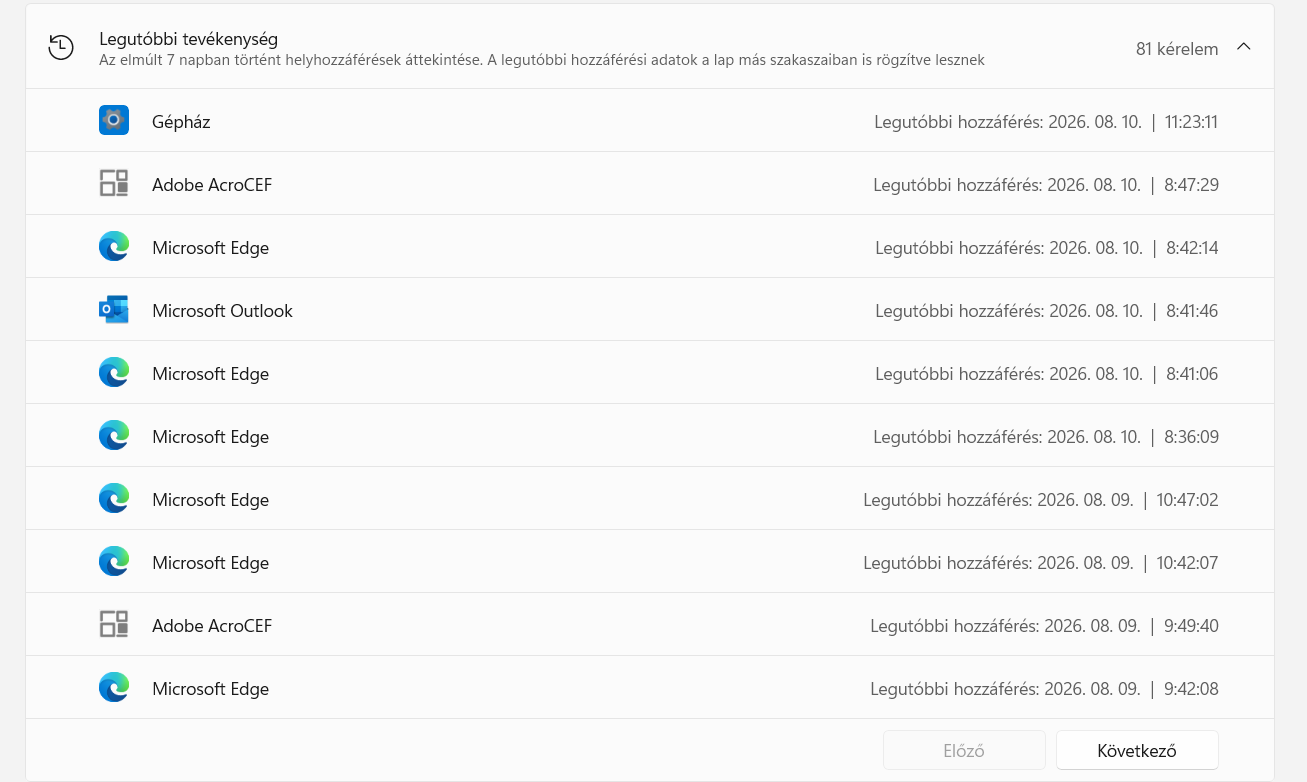
Nagyobb aggodalomra adnak okot az asztali alkalmazások, amelyeket a Microsoft Áruházon kívül telepítesz. Ezek anélkül is hozzáférhetnek a tartózkodási helyedhez, hogy észrevennéd, mert nem jelennek meg a Legutóbbi tevékenységek menüben. Igazság szerint a Windows lehetővé teszi az asztali alkalmazások helyadatokhoz való hozzáférésének blokkolását, de ez egy mindent vagy semmit kapcsoló.
Csak a készülékkereső jelent valódi felhasználási esetet
A laptopod nem a telefonod. Nem arról van szó, hogy a tartózkodási helyedhez közeli éttermeket keresed, vagy útvonaltervet készítesz vele a városban. A Windows meggyőzhet arról, hogy a helymeghatározó szolgáltatásokra számos hasznos dologhoz szükség van, de ha igazán belemerülsz és megnézed, hogy mik is ezek, rájössz, hogy nem éri meg.
A Windowsnak elsősorban az időjáráshoz, az időzóna automatikus beállításához és a Készülék keresése funkcióhoz van szüksége a helyadatokra. Most pedig először beszéljünk az időjárásról. Hacsak nem utazol folyamatosan, egyszerűen hozzáadhatod a városodat az Időjárás alkalmazáshoz. Ehhez egyszerűen nincs szükség a helyadatok megadására.
Ugyanez a logika vonatkozik az Időzónákra is. Manuálisan beállíthatod egyszer, és nem kell rá gondolnod. Csak akkor kell majd módosítanod, ha másik időzónába viszed a laptopodat.
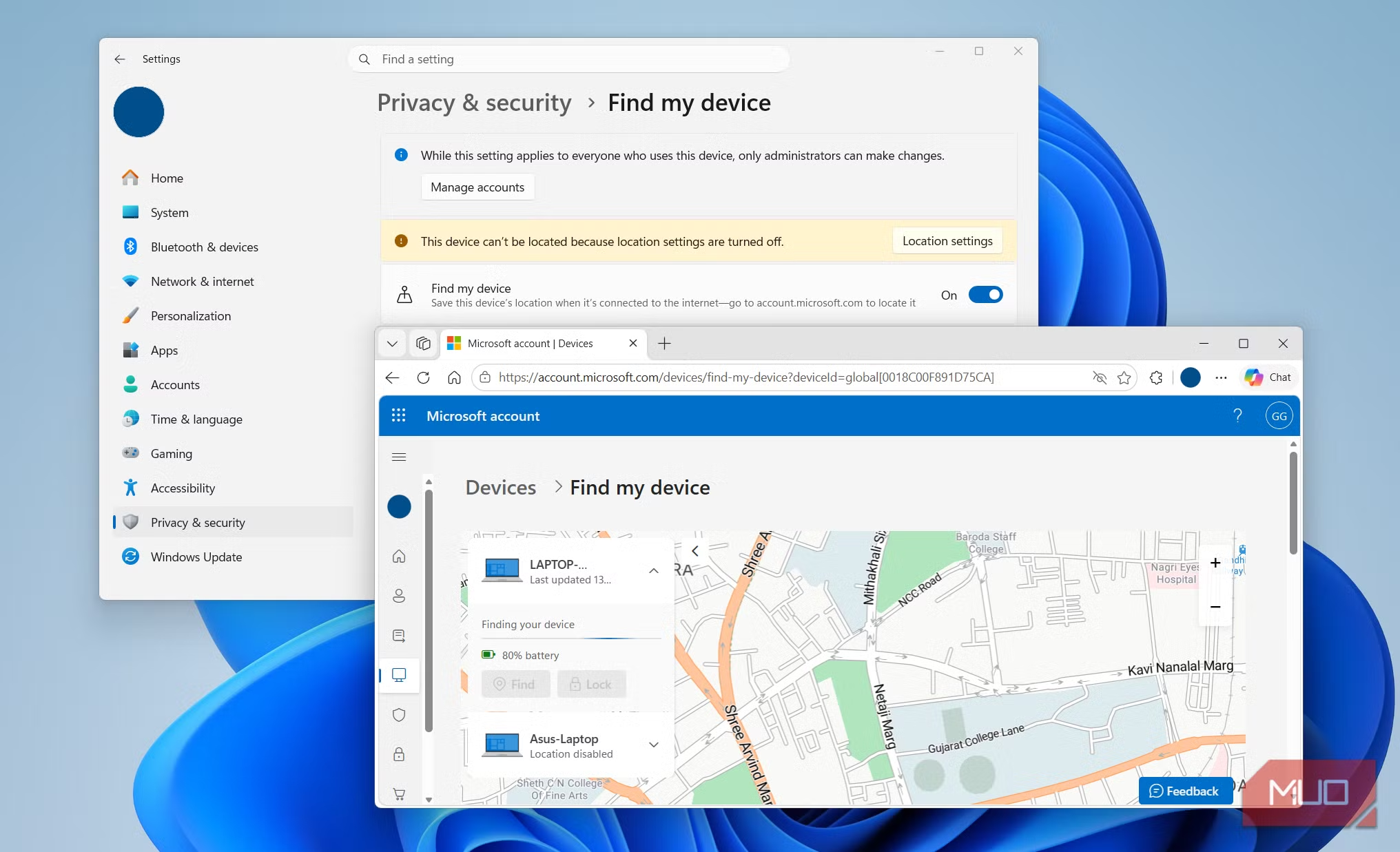
A helymeghatározó szolgáltatások bekapcsolva hagyásának egyetlen valódi felhasználási esete a Készülék keresése (Find my device) funkció. Ha valaha elveszíted a laptopodat, ez a funkció segíthet visszakövetni a térképen, és remélhetőleg visszaszerezni azt. Természetesen egy laptopot nem olyan könnyen vesztesz el, mint egy telefont. És ha mégis, a Microsoft lehetővé teszi a helymeghatározó szolgáltatások távoli engedélyezését a laptopodon, ami azt jelenti, hogy amíg hozzáférsz a Microsoft-fiókodhoz, és az eszközöd csatlakozik az internethez, nyomon követheted a Készülékkereső (Find my device) segítségével.
Költs kriptóból közvetlenül a Kraken Krak Mastercarddal!
MI A TEENDŐD?- Regisztrálj a Krakenre a linkünkkel.
- Igényeld meg ingyenesen a Krak Cardot.
- Add hozzá Apple Payhez vagy Google Payhez.
- Vásárolj közvetlenül Kraken egyenlegedről akár 400+ kripto- és fiat eszközzel.
- Élvezd a 2% cashback-et a vásárlások után, havi vagy éves kártyadíj nélkül!