A Windows 11 legfurább mappája, amit nem is kellene látnod

Cikk meghallgatása

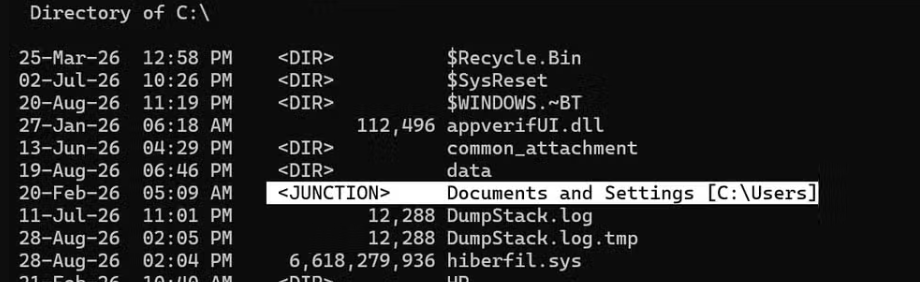
A Windows 11 már igen ügyesen elrejti a rendszer mélyén megbúvó, felhasználók számára felesleges mappákat. Éppen ezért lehet meglepő, hogy a dir /a C:\ parancs futtatásakor felbukkan egy olyan név, amelyet inkább egy régi Windows XP-s gépen várnánk: Documents and Settings. A parancs ráadásul azt is jelzi, hogy ez nem egy valódi mappa, hanem egy C:\Users-re mutató junction, azaz könyvtár-összekapcsolás.
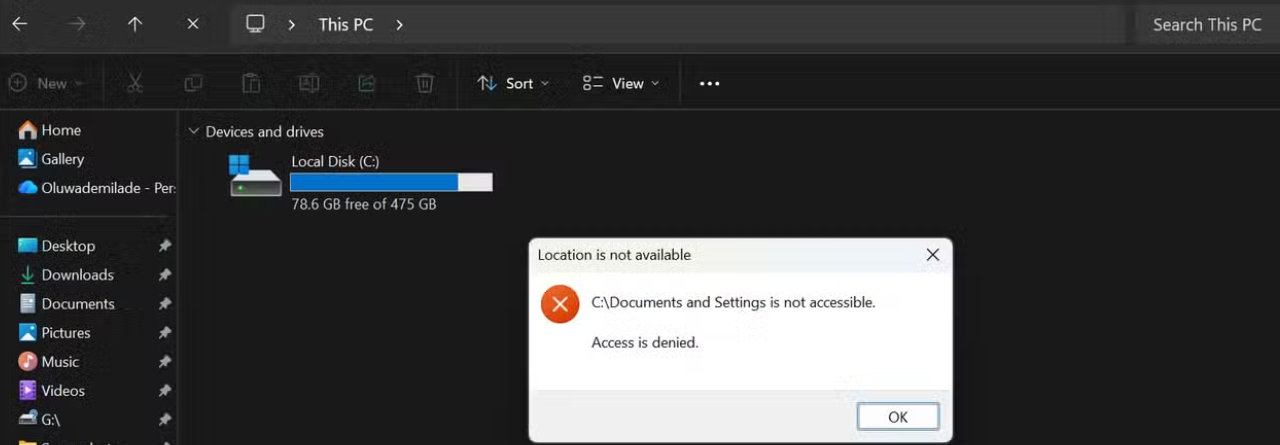
Ha a Fájlkezelőben próbáljuk megnyitni, Hozzáférés megtagadva üzenetet kapunk. Első ránézésre jogosultsági problémának tűnhet, valójában azonban pontosan az történik, amire a Microsoft tervezte: a régebbi Windows-verziókkal való kompatibilitás megőrzésének egyik körülményes, de hatékony megoldása.
A Windows XP idején a felhasználói profilok a C:\Documents and Settings alatt éltek, benne a dokumentumokkal, beállításokkal és alkalmazásadatokkal. A Windows Vista ezt a struktúrát teljesen átrendezte: a profilok a C:\Users alá kerültek. A Microsoft azonban nem törölhette egyszerűen a régi útvonalat. Rengeteg szoftvert ugyanis abból a feltételezésből írtak, hogy a C:\Documents and Settings mindig létezni fog – sőt, egyes programok ezt az útvonalat közvetlenül a kódjukba is beégették. A régi útvonal teljes megszüntetése azt kockáztatta volna, hogy évek óta működő alkalmazások hirtelen használhatatlanná válnak. A megoldás egy átirányítás lett.
Egyes mappák az örökkévalóságig létezni fog
A modern Windowsokon a C:\Documents and Settings egy NTFS junction, amelyet reparse point segítségével hoztak létre. A Microsoft saját dokumentációja is pontosan ezt a példát említi: a Documents and Settings kompatibilitási junction, amely a C:\Users-re mutat. Nincs tehát egy második, feleslegesen helyet foglaló profilkészlet a régi név alatt – csupán egy másik útvonal vezet ugyanoda, ahol a Windows ma is tárolja a felhasználói adatokat.
A működés egyszerűen ellenőrizhető:
textdir /a C:\
A Windows junctionként jelzi a bejegyzést, és megmutatja a célját (C:\Users). Emelt jogosultságú parancssorban pedig a reparse point (az NTFS fájlrendszer egyik speciális funkciója) részletei is lekérdezhetők:
textfsutil reparsepoint query „C:\Documents and Settings”
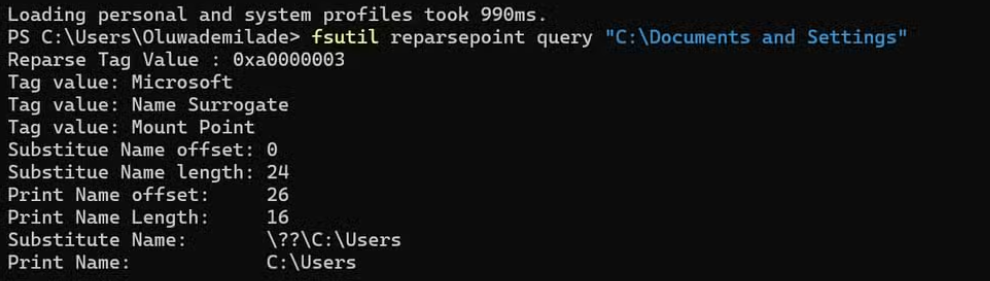
Ha a Documents and Settings a C:\Users-re mutat, logikusnak tűnne, hogy a dupla kattintás egyszerűen oda vezessen. A Fájlkezelő azonban másképp működik – szándékosan.
A Microsoft úgy állította be ezeket a kompatibilitási junctionöket, hogy a tartalmukat normál módon ne lehessen böngészni. Speciális hozzáférés-vezérlési listákat (ACL-eket) kaptak, amelyek megtagadják az olvasási jogot a Everyone csoporttól. Így az a program, amely megpróbálja felsorolni a mögöttük található tartalmat, egyszerűen megáll az ajtóban.
Ez elsőre túl szigorúnak tűnhet, de van rá nagyon is praktikus ok. Képzeljünk el egy régi biztonsági mentési programot, amely a C:\ meghajtón kezd végigjárni mindent. Először eléri a C:\Users mappát, és lementi az összes profilt. Kicsivel később rátalál a Documents and Settings-re is, követi a junctiont, és ugyanazokhoz a fájlokhoz jut vissza – így a teljes tartalmat kétszer mentené el. A Microsoft kifejezetten figyelmeztet erre a veszélyre: a vakon követett kompatibilitási junctionök ugyanazokat a fájlokat többször is feldolgozhatják, sőt bizonyos elrendezések körkörös hivatkozásokat is létrehozhatnak. Egy rekurzív keresőprogram így újra és újra ugyanazokat a mappákat járná be.
Ezek a jogosultságok tehát lehetővé teszik, hogy a kompatibilitási réteg továbbra is működjön, anélkül hogy a Fájlkezelőt duplikált mappák útvesztőjévé változtatná. A szoftver, amely konkrét régi útvonalat kér, továbbra is átirányítható, miközben a könyvtárstruktúrát végigpásztázó programok nem tudják szabadon felsorolni az összes kompatibilitási átjárót.
A jogosultságok módosításának egyébként nincs sok értelme. A Documents and Settings tulajdonjogának átvétele vagy a korlátozások eltávolítása nem fog előásni egy elfeledett második profilpéldányt – a junction ugyanahhoz az adathoz vezet, amely már eleve a C:\Users alatt van. Legfeljebb egy olyan védelmet távolítunk el, amelyet a Microsoft szándékosan helyezett oda.
A Documents and Settings csak egy darabja a Microsoft migrációs megoldásának. A Vista egy egész sor kompatibilitási junctiont vezetett be olyan mappákhoz, amelyeknek megváltozott a neve vagy a helye. Így a régebbi szoftverek továbbra is ismerős útvonalakat használhattak, miközben a háttérben a Windows átszervezte a fájlrendszert.
A Microsoft a felhasználónként létrehozott junctionöket is dokumentálja. Egy Windows-profilon belül ma is találkozhatunk olyan örökölt útvonalakkal, mint az Application Data vagy a Local Settings. Az alapelv végig ugyanaz: a szoftver a tegnapi címet kérheti, a Windows pedig csendben a mai helyre irányítja.
Közel két évtizeddel később a Microsoftnak valószínűleg kevés előnye származna ezeknek a junctionöknek az eltávolításából. Könnyen lehet, hogy még mindig akad valamilyen ősi telepítő, szkript, segédprogram vagy vállalati alkalmazás, amely feltételezi, hogy valamelyik ilyen útvonal létezik. Egy apró átirányítás fenntartása olcsó, annak kiderítése viszont, hogy pontosan melyik régi szoftver függ még tőle, meglehetősen költséges lehet.
Ez a szokás ráadásul még a Windows XP-nél is régebbre nyúlik vissza. A Windows ma is megőriz bizonyos, a DOS-ból örökölt mappanév-korlátozásokat – lényegében ugyanezen okból: a régi szabályok megváltoztatása működésképtelenné tehetne olyan szoftvereket, amelyek ezekre számítanak.
A Documents and Settings megnyitására valójában semmi szükség nincs, és a Windows arról is gondoskodik, hogy a felhasználók ne kezdjenek el benne csak úgy nézelődni. Mégis van valami különös abban, hogy ez a mappa továbbra is ott van. Kevés dolog foglalja össze olyan jól a Windows filozófiáját, mint amikor egy Windows 11-es számítógépen egy XP-korszakból származó cím bukkan fel, amely ennyi év elteltével is rendületlenül továbbítja a kéréseket a modern megfelelőjéhez.
Költs kriptóból közvetlenül a Kraken Krak Mastercarddal!
MI A TEENDŐD?- Regisztrálj a Krakenre a linkünkkel.
- Igényeld meg ingyenesen a Krak Cardot.
- Add hozzá Apple Payhez vagy Google Payhez.
- Vásárolj közvetlenül Kraken egyenlegedről akár 400+ kripto- és fiat eszközzel.
- Élvezd a 2% cashback-et a vásárlások után, havi vagy éves kártyadíj nélkül!